

Máy tính vừa cài lại Windows nhưng thiếu driver, thiếu tiện ích văn phòng, thiếu công cụ đồ họa hay phần mềm chuyên ngành khiến công việc bị gián đoạn. Với khu vực Tăng Nhơn Phú A quanh các tuyến như Lê Văn Việt, Đỗ Xuân Hợp hay gần Đại học Giao thông Vận tải cơ sở 2 và người dân ở các phường lân cận như Tăng Nhơn Phú B, Hiệp Phú, Tân Phú, nhu cầu được hỗ trợ cài phần mềm máy tính nhanh gọn khá phổ biến. Vấn đề thường không nằm ở việc “cài xong” mà ở chỗ cài đúng phiên bản, đủ thành phần phụ thuộc và không làm lỗi các thiết lập sẵn có.
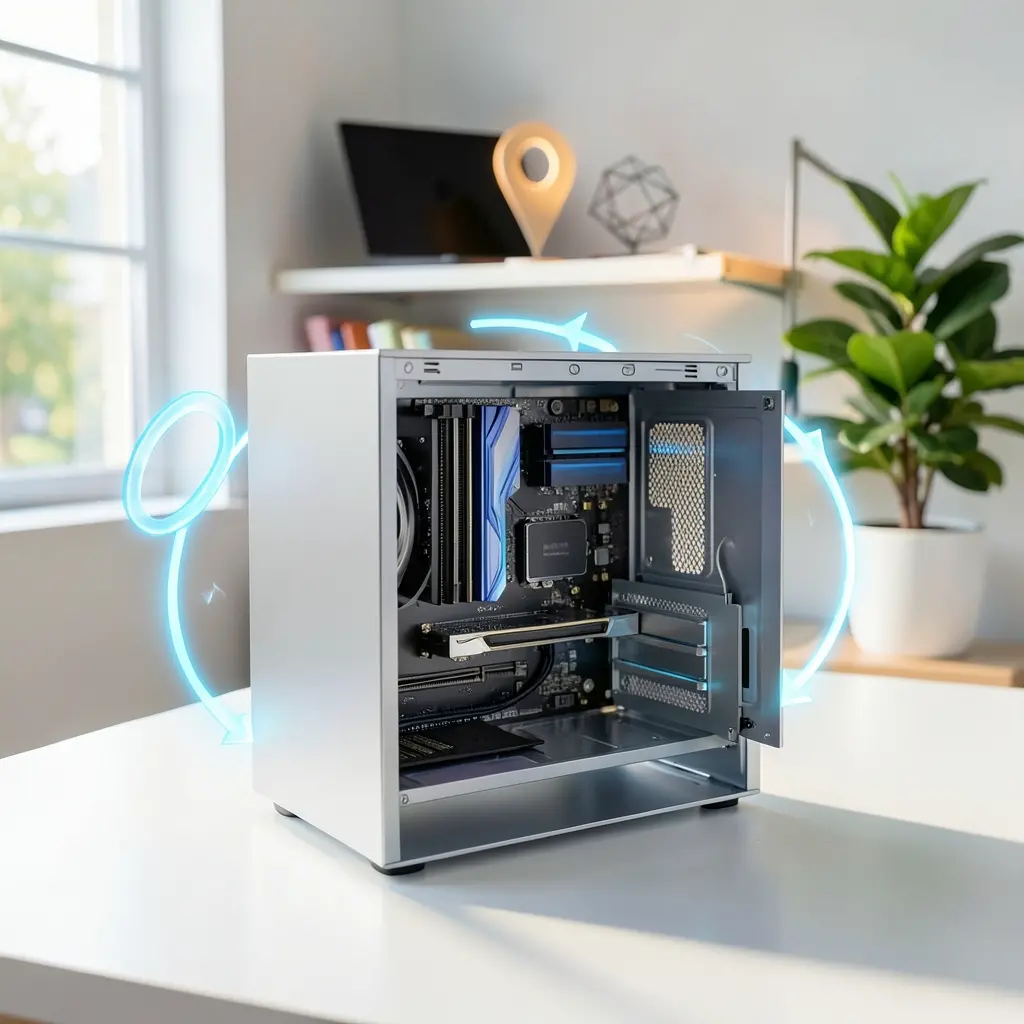
Bài viết tập trung vào những tình huống thực tế khiến việc cài đặt phần mềm mất thời gian, cách kiểm tra trước khi cài và cách xử lý khi phần mềm không tương thích phần cứng. Với các trường hợp cần thao tác từ xa hoặc can thiệp tại máy, có thể tham khảo thêm Cài Đặt Máy Tính Tại Nhà để xem phạm vi hỗ trợ tương ứng.
Vì sao cài phần mềm “nhanh” nhưng vẫn gặp lỗi
Tốc độ cài đặt chỉ là một phần; phần lớn sự cố đến từ môi trường hệ thống chưa được chuẩn bị. Trên laptop hoặc PC còn thiếu driver chipset, thiếu bản cập nhật .NET Runtime, Visual C++ Redistributable thì bộ cài có thể chạy đến 60–90% rồi dừng, báo lỗi liên quan đến thư viện hoặc bị “treo” ở bước đăng ký dịch vụ.
Một nguyên nhân thường gặp khác là dung lượng ổ đĩa hệ thống gần đầy. Người dùng thường chỉ kiểm tra dung lượng tại thư mục cài đặt mà quên rằng phần mềm cần thêm chỗ cho file tạm, cache và dữ liệu cấu hình trong thư mục người dùng. Khi ổ C còn dưới vài GB, nhiều bộ cài lớn sẽ dừng giữa chừng dù ổ D còn trống.
Cuối cùng là vấn đề phiên bản. Có phần mềm chỉ chạy ổn định với Windows 10 hoặc Windows 11 phiên bản mới, trong khi một số công cụ chuyên ngành lại yêu cầu bản cũ hơn. Cài sai phiên bản có thể cài đặt “thành công” nhưng mở lên bị lỗi, hoặc tệ hơn là xung đột với phần mềm đang dùng.
Kiểm tra nhanh trước khi cài phần mềm máy tính
Vài bước dưới đây giúp giảm đáng kể thời gian xử lý về sau. Không cần làm tất cả cùng lúc, nhưng nên xem qua trước khi chạy bộ cài.
- Xem cấu hình tối thiểu của phần mềm so với máy: dung lượng RAM, phiên bản Windows, yêu cầu card đồ họa nếu có.
- Kiểm tra dung lượng trống ổ C, thường cần dư ít nhất vài GB cho bộ cài và dữ liệu tạm.
- Xác định phiên bản phần mềm phù hợp với nhu cầu, tránh cài bản quá mới trên máy quá cũ hoặc ngược lại.
- Tắt các trình diệt virus có thể chặn tiến trình cài đặt nếu bộ cài lấy từ nguồn chính thức nhưng bị nhận nhầm.
- Ghi lại các phần mềm đang dùng để tránh cài trùng phiên bản gây xung đột.
Với máy vừa cài lại Windows, nên cài driver trước, sau đó mới cài phần mềm ứng dụng. Thứ tự này tránh được lỗi phần mềm không nhận được thiết bị như máy in, máy quét, thiết bị ngoại vi.

Các nhóm phần mềm thường cần cài
Tùy mục đích sử dụng, một máy tính văn phòng thường cần bộ công cụ soạn thảo, trình duyệt, ứng dụng đọc file PDF và công cụ nén giải nén. Máy phục vụ học tập hoặc đồ họa có thể cần thêm phần mềm thiết kế, phần mềm dựng video, hoặc công cụ mô phỏng chuyên ngành. Máy dùng cho kế toán cần phần mềm kê khai, đọc hóa đơn điện tử và công cụ chuyển đổi dữ liệu.
Một số trường hợp cần lưu ý riêng:
- Phần mềm kế toán: cần kiểm tra phiên bản cơ sở dữ liệu đi kèm, tránh cài đè lên bản đang dùng.
- Phần mềm đồ họa: cần driver card đồ họa phù hợp, nếu không sẽ lỗi hiển thị hoặc giật khi xử lý.
- Phần mềm chuyên ngành có bản quyền: cần xác nhận license và cách kích hoạt hợp lệ trước khi cài.
- Công cụ đọc file định dạng đặc thù: nên cài từ nguồn chính thức để tránh phần mềm đi kèm không mong muốn.
Không nên cài tràn lan các bộ “all-in-one” không rõ nguồn gốc, vì dễ kéo theo thanh công cụ, tiện ích lạ hoặc thay đổi trình duyệt mặc định.
Xử lý khi phần mềm không cài được hoặc báo lỗi
Khi bộ cài dừng giữa chừng, việc cần làm trước tiên là xem thông báo lỗi cụ thể. Nhiều trường hợp chỉ cần chạy lại bộ cài với quyền quản trị, hoặc gỡ bản cài dở trước khi thử lại. Nếu lỗi liên quan đến thư viện, cài đúng gói runtime tương ứng thường giải quyết được.
Nếu phần mềm cài xong nhưng không mở, nên kiểm tra:
- Phiên bản Windows có đáp ứng yêu cầu tối thiểu hay không.
- Có xung đột với phần mềm diệt virus hoặc phần mềm bảo mật đang chạy nền hay không.
- Driver thiết bị liên quan đã được cài đúng chưa, đặc biệt với phần mềm dùng máy in hoặc thiết bị ngoại vi.
- Tài khoản người dùng có quyền phù hợp để chạy ứng dụng hay không.
Trường hợp máy đã cài nhiều phiên bản phần mềm cùng loại, nên gỡ bản cũ trước khi cài bản mới để tránh tranh chấp file cấu hình. Với phần mềm có cơ sở dữ liệu đi kèm, cần sao lưu dữ liệu trước khi gỡ, vì thao tác gỡ có thể ảnh hưởng đến dữ liệu đang dùng.
Với các lỗi liên quan đến mạng khi tải bộ cài, kiểm tra kết nối và thử tải lại từ nguồn chính thức. Không nên dùng bộ cài từ nguồn không rõ ràng chỉ để “cho nhanh”, vì rủi ro phần mềm độc hại đi kèm thường cao hơn lợi ích tiết kiệm thời gian.
Khi nào nên nhờ hỗ trợ từ xa hoặc tại máy
Nếu máy dùng cho công việc gấp, hoặc gặp lỗi lặp lại nhiều lần ở bước cài đặt, việc tự xử lý có thể mất nhiều thời gian hơn dự kiến. Hỗ trợ từ xa phù hợp với các trường hợp lỗi phần mềm, lỗi driver, cấu hình mạng hoặc cài đặt phần mềm thông dụng. Với máy cần thay ổ cứng, cài lại hệ điều hành hoặc xử lý lỗi phần cứng, cần can thiệp trực tiếp.
Trước khi nhờ hỗ trợ, nên chuẩn bị: phiên bản Windows đang dùng, danh sách phần mềm cần cài, thông tin bản quyền nếu có, và sao lưu dữ liệu quan trọng. Với các trường hợp cần cài đặt phần mềm máy tính theo nhu cầu cụ thể, có thể tham khảo Dịch Vụ Cài Đặt Phần Mềm Máy Tính Trọn Gói Tại Long Bình – Thủ đức để nắm cách hỗ trợ đang được triển khai trong khu vực lân cận.
Ở khu vực Tăng Nhơn Phú A và các phường gần đó, việc cài phần mềm máy tính nhanh chóng chỉ thực sự hiệu quả khi đi kèm kiểm tra môi trường hệ thống và xác nhận phần mềm chạy ổn định sau cài. Cài xong nhưng mở lên lỗi hoặc thiếu thành phần phụ thuộc thì vẫn phải làm lại, nên bước kiểm tra sau cài không nên bỏ qua.

