

Máy tính ở Quy Đức, Bình Chánh sau khi cài lại Windows hoặc mua máy mới thường gặp tình trạng thiếu driver, thiếu phần mềm công việc, hoặc phần mềm cũ chạy chậm, báo lỗi. Dịch vụ cài đặt phần mềm PC & laptop tại Quy Đức Bình Chánh xử lý đúng những việc đó: cài Windows, driver, phần mềm văn phòng, đồ họa, diệt virus và các ứng dụng đặc thù, kiểm tra máy chạy ổn định trước khi bàn giao. Người dùng ở khu vực lân cận như Vĩnh Lộc B, Tân Quý Tây, hoặc xa hơn là Bình Hưng Hòa có thể đặt lịch tại nhà, tại cơ quan hoặc hỗ trợ từ xa khi không cần thao tác trực tiếp.
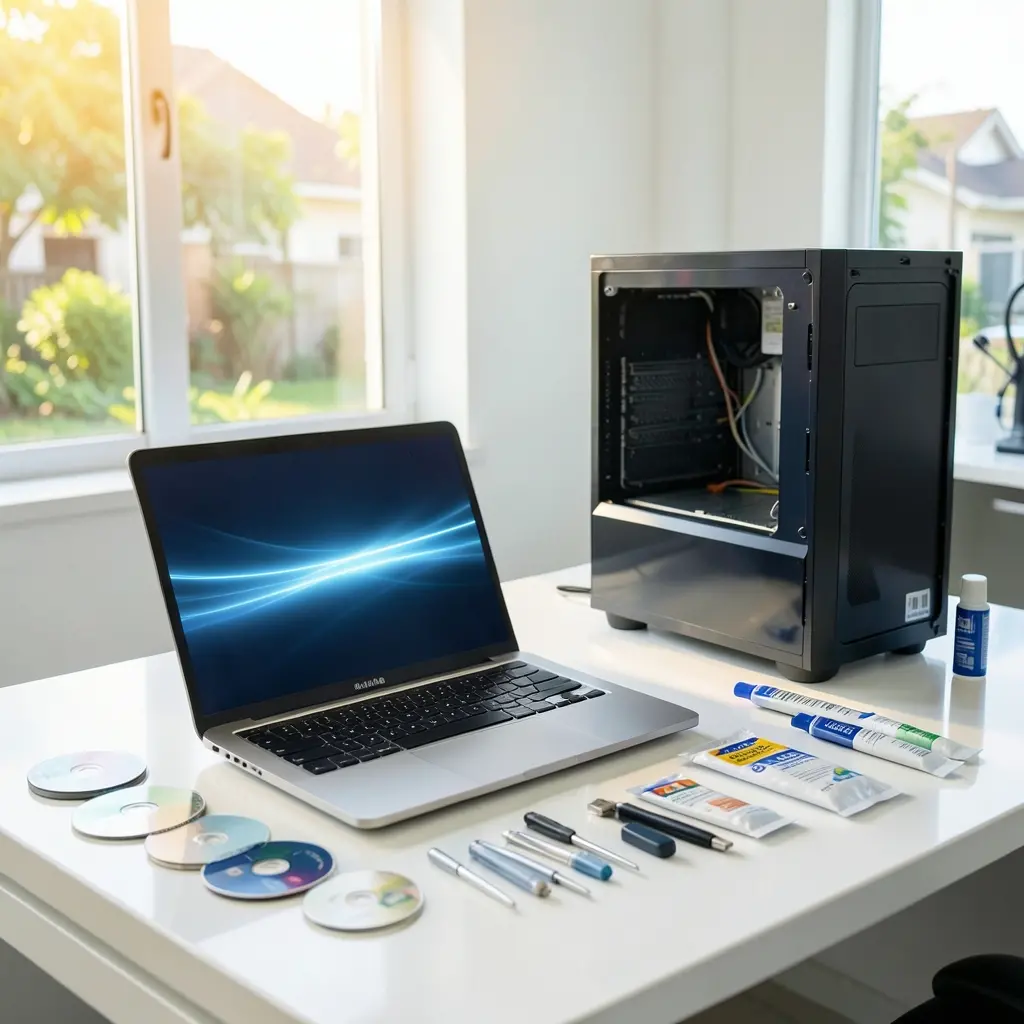
Những trường hợp cần cài đặt phần mềm tại Quy Đức
Không phải lúc nào cũng cần cài lại toàn bộ máy. Có những tình huống chỉ cần bổ sung vài phần mềm còn thiếu, nhưng cũng có trường hợp phải xử lý lại từ đầu vì hệ thống đã lỗi nặng. Dưới đây là các nhóm thường gặp khi khách liên hệ.
- Máy mới mua hoặc vừa cài lại Windows nhưng chưa có driver, chưa có phần mềm văn phòng.
- Cần bổ sung phần mềm phục vụ công việc: Excel, Word, PowerPoint, phần mềm kế toán, phần mềm bán hàng, phần mềm thiết kế.
- Máy chạy chậm, nhiều phần mềm khởi động cùng Windows, cần gỡ bớt và sắp xếp lại.
- Laptop báo lỗi thiếu driver sau khi cập nhật Windows, mất âm thanh, không nhận mạng.
- Máy bị nhiễm phần mềm lạ, cần kiểm tra và làm sạch trước khi cài lại các ứng dụng cần thiết.
- Cài phần mềm đồ họa, dựng phim, phần mềm chuyên ngành cần cấu hình máy phù hợp.
Mỗi trường hợp có cách xử lý khác nhau. Có máy chỉ mất khoảng vài chục phút, có máy cần kiểm tra ổ cứng hoặc nhiệt độ trước khi cài để tránh cài xong lại lỗi. Việc xác định đúng nguyên nhân ngay từ đầu giúp tránh làm đi làm lại nhiều lần.

Cách hỗ trợ và phạm vi công việc
Tùy điều kiện thực tế, việc cài đặt có thể thực hiện theo ba hình thức: tại nhà, tại văn phòng hoặc từ xa qua mạng. Hỗ trợ từ xa phù hợp với các trường hợp chỉ cần cài phần mềm, cập nhật driver, kiểm tra lỗi phần mềm nhẹ mà không cần mở máy. Với máy cần cài lại Windows, thay ổ cứng hoặc xử lý phần cứng, kỹ thuật viên sẽ đến trực tiếp.
Trước khi thực hiện, cần xác định rõ máy đang dùng phiên bản Windows nào, cấu hình ra sao, phần mềm nào bắt buộc phải có. Với máy có dữ liệu quan trọng, cần sao lưu trước khi cài lại hệ điều hành hoặc phân vùng ổ đĩa, vì các thao tác này có thể làm mất dữ liệu nếu không chuẩn bị kỹ.
Các phần mềm thường được cài
Nhóm văn phòng gồm Microsoft Office, WPS Office, Foxit Reader hoặc Adobe Acrobat Reader để đọc PDF, Unikey hoặc Vietkey cho bộ gõ tiếng Việt. Nhóm tiện ích gồm trình duyệt Chrome, Firefox, Cốc Cốc, phần mềm giải nén như WinRAR hoặc 7-Zip. Nhóm bảo mật gồm Windows Defender có sẵn hoặc các phần mềm diệt virus phổ biến. Nhóm đồ họa và kỹ thuật gồm AutoCAD, Photoshop, Illustrator, CorelDRAW, hoặc phần mềm dựng phim tùy nhu cầu.
Với phần mềm bản quyền, cần dùng đúng license của nhà sản xuất. Không cài các bản crack, patch hoặc activator vì vừa vi phạm bản quyền, vừa tiềm ẩn rủi ro bảo mật. Nếu chưa có bản quyền, có thể dùng các phần mềm miễn phí thay thế như LibreOffice, GIMP, hoặc các công cụ mã nguồn mở cùng chức năng.
Thông tin cần chuẩn bị trước khi cài
Để việc cài đặt diễn ra nhanh và đúng nhu cầu, người dùng nên chuẩn bị một số thông tin cơ bản. Điều này cũng giúp kỹ thuật viên chọn đúng phiên bản phần mềm, đúng driver cho máy.
- Mục đích sử dụng máy: văn phòng, học tập, đồ họa, kế toán, hay dùng cho gia đình.
- Tên và phiên bản các phần mềm bắt buộc phải có.
- Tài khoản bản quyền nếu đã mua (Microsoft 365, phần mềm diệt virus, phần mềm chuyên ngành).
- Tình trạng dữ liệu: có cần giữ lại hay đã sao lưu ra ngoài.
- Thông tin mạng, mật khẩu Wi-Fi nếu cần kiểm tra kết nối sau khi cài.
Với máy cơ quan hoặc máy dùng cho công việc có phần mềm nội bộ, nên thông báo trước để kỹ thuật viên phối hợp với bộ phận IT hoặc nhà cung cấp phần mềm đó, tránh cài xong nhưng không kết nối được với hệ thống chung.
Kiểm tra sau khi cài đặt
Sau khi hoàn tất, cần kiểm tra một lượt các yếu tố cơ bản trước khi đưa máy vào sử dụng. Việc này giúp phát hiện sớm lỗi driver hoặc phần mềm xung đột.
- Máy khởi động ổn định, không báo lỗi khi vào Windows.
- Âm thanh, hình ảnh, bàn phím, chuột, cổng USB hoạt động bình thường.
- Kết nối Wi-Fi và mạng dây ổn định, vào được các trang cần dùng.
- Các phần mềm đã cài mở được, đăng nhập được tài khoản nếu có.
- Driver máy in, máy scan hoạt động nếu có nhu cầu in ấn.
- Thời gian khởi động máy ở mức hợp lý, không có phần mềm lạ tự chạy.
Nếu sau khi cài mà máy vẫn chậm hoặc có hiện tượng lạ, cần kiểm tra lại cấu hình phần cứng như RAM, ổ cứng, nhiệt độ. Cài phần mềm chỉ giải quyết phần hệ điều hành và ứng dụng; nếu ổ cứng đã yếu hoặc RAM không đủ, việc cài lại cũng không cải thiện được nhiều.
Liên hệ đặt lịch
Khách hàng ở Quy Đức và các khu vực gần đó có thể đặt lịch cài đặt máy tính tại nhà hoặc hỏi trước về khả năng hỗ trợ từ xa. Với các trường hợp cần cài lại Windows hoặc xử lý nhiều máy cùng lúc, nên trao đổi trước để sắp xếp thời gian phù hợp. Thông tin tham khảo thêm về phạm vi phục vụ có tại Cài Đặt Máy Tính Tại Nhà.
Những máy đã từng cài phần mềm chuyên ngành hoặc có cấu hình đặc biệt nên được kiểm tra kỹ trước khi thao tác, tránh trường hợp cài xong mới phát hiện thiếu driver hoặc phần mềm không tương thích. Với khu vực lân cận như Vĩnh Lộc B, dịch vụ cài phần mềm máy tính chuyên nghiệp tại Vĩnh Lộc B Bình Chánh cũng được triển khai tương tự, thuận tiện cho người dùng cần hỗ trợ nhanh mà không phải di chuyển xa.

