
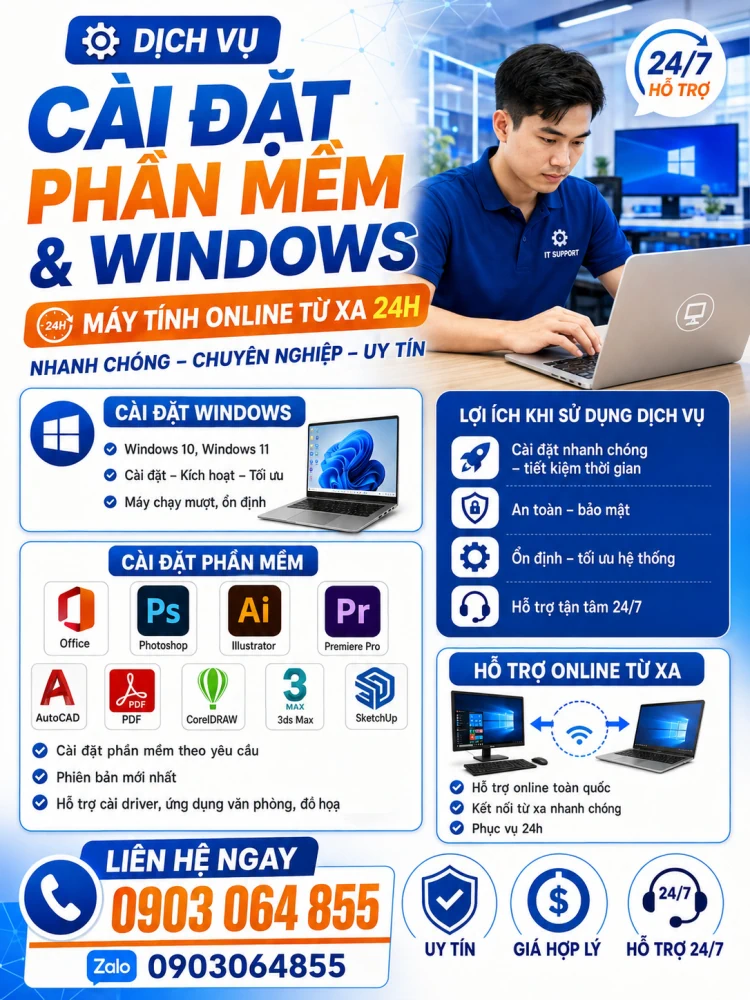
Máy tính chạy chậm, báo lỗi thiếu driver hay không mở được file văn phòng thường xuất phát từ việc phần mềm chưa được cài đúng cách. Tại Phường 9, Quận Phú Nhuận, nhiều người dùng loay hoay tự tải và cài đặt nhưng lại gặp tình trạng xung đột phần mềm, dính công cụ lạ hoặc mất dữ liệu. Dịch vụ tư vấn và cài đặt phần mềm máy tính tại đây giúp xử lý đúng nhu cầu, chọn đúng phiên bản và cài đặt gọn gàng, hạn chế rủi ro phát sinh về sau.

Khu vực Phường 9 nằm gần các tuyến đường như Nguyễn Văn Trỗi, Phan Xích Long và Trần Hữu Trang, nên việc hỗ trợ tại nhà hoặc qua kết nối từ xa đều thuận tiện cho người dùng sinh sống và làm việc quanh đây, kể cả các khu lân cận thuộc Phú Nhuận và Bình Thạnh.
Tư vấn trước khi cài đặt để tránh cài sai
Không phải cứ tải phần mềm mới nhất là phù hợp. Với máy cấu hình thấp, phiên bản nặng có thể khiến máy chạy ì, trong khi bản quá cũ lại thiếu tính năng cần dùng hoặc không tương thích với Windows đang chạy. Bước tư vấn giúp xác định rõ mục đích sử dụng, dung lượng ổ cứng còn trống, dung lượng RAM và phiên bản Windows hiện tại trước khi chọn bộ phần mềm.
Một số nhóm phần mềm thường được cân nhắc khi cài đặt cho máy tính phục vụ công việc và học tập:
- Bộ công cụ văn phòng như Microsoft Office, LibreOffice hoặc WPS Office.
- Trình duyệt và công cụ hỗ trợ duyệt web như Chrome, Firefox, Edge.
- Phần mềm đọc file PDF, nén và giải nén như Foxit Reader, 7-Zip, WinRAR.
- Công cụ thiết kế và chỉnh ảnh cơ bản như Adobe Photoshop, Canva, GIMP.
- Tiện ích hỗ trợ như Unikey, Google Drive, Zalo PC.
Việc chọn đúng nhóm phần mềm theo nhu cầu giúp máy gọn nhẹ hơn, đồng thời hạn chế cài trùng lặp những ứng dụng có cùng chức năng. Với người dùng cần cài phần mềm máy tính cho cả laptop và PC trong gia đình, nên thống nhất danh sách trước để tránh mỗi máy một kiểu.
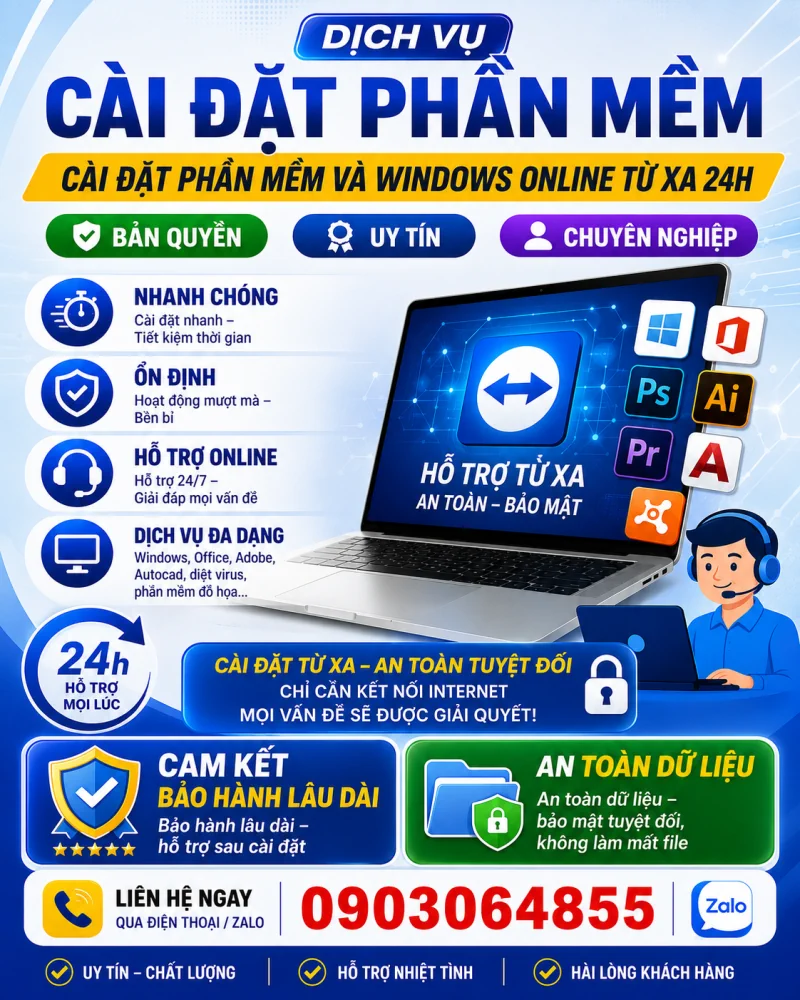
Các trường hợp thường gặp khi cài đặt phần mềm
Trong quá trình hỗ trợ, một số tình huống lặp lại khá phổ biến và mỗi trường hợp cần cách xử lý khác nhau:
- Máy mới mua hoặc vừa cài lại Windows, chưa có driver và phần mềm cơ bản.
- Cài phần mềm nhưng báo lỗi thiếu thư viện, thường liên quan đến Microsoft Visual C++ Redistributable hoặc .NET Framework.
- Phần mềm cài xong không mở được do xung đột với phiên bản cũ chưa gỡ sạch.
- Ổ C gần đầy vì phần mềm được cài mặc định vào hệ thống thay vì ổ dữ liệu.
- Máy bị dính công cụ lạ, quảng cáo hoặc trình duyệt bị đổi trang chủ sau khi cài phần mềm từ nguồn không rõ.
- Lỗi font tiếng Việt, lỗi gõ dấu khi dùng Unikey cùng một số phần mềm văn phòng.
- Máy in, máy scan không nhận sau khi cài driver không đúng phiên bản.
Với các lỗi báo thiếu thư viện hoặc không mở được phần mềm, cần kiểm tra thêm phiên bản Windows, bản 32-bit hay 64-bit và nguồn tải trước khi kết luận nguyên nhân. Không nên cài lại Windows ngay khi gặp lỗi, vì phần lớn trường hợp chỉ cần gỡ đúng phần mềm cũ, cài lại thư viện đi kèm hoặc đổi phiên bản phù hợp là xử lý được.
Cách hỗ trợ cài đặt tại nhà và từ xa
Tùy mức độ và tính chất công việc, có thể chọn hình thức hỗ trợ phù hợp. Với nhu cầu cài phần mềm văn phòng, tiện ích, trình duyệt hay driver cơ bản, hỗ trợ từ xa thường nhanh và không cần di chuyển. Kỹ thuật viên kết nối, kiểm tra cấu hình, cài đặt và kiểm tra lại cùng người dùng ngay trong phiên hỗ trợ.
Với máy cần cài nhiều phần mềm, cài lại Windows, xử lý ổ cứng hoặc kiểm tra phần cứng đi kèm, hỗ trợ tại nhà sẽ phù hợp hơn. Trước khi thực hiện, người dùng nên chuẩn bị vài thông tin cơ bản để việc cài đặt diễn ra thuận lợi:
- Mục đích sử dụng chính của máy: văn phòng, học tập, thiết kế, kế toán hay giải trí.
- Danh sách phần mềm cần cài kèm yêu cầu phiên bản nếu có.
- Tài khoản bản quyền hoặc key sử dụng hợp lệ của phần mềm trả phí.
- Dữ liệu quan trọng đã sao lưu trước khi cài lại hệ thống hoặc phân vùng ổ cứng.
Lưu ý rằng các thao tác như cài lại Windows, reset máy, chia lại ổ đĩa hay can thiệp Registry đều có nguy cơ mất dữ liệu nếu không sao lưu trước. Nên chép dữ liệu quan trọng ra ổ ngoài hoặc dịch vụ lưu trữ đám mây trước khi tiến hành. Dịch vụ chỉ sử dụng phần mềm có nguồn gốc rõ ràng và giấy phép hợp lệ, không hỗ trợ cài bản crack hoặc công cụ bẻ khóa.
Những điểm cần kiểm tra sau khi cài đặt
Sau khi hoàn tất, nên kiểm tra lại vài điểm để chắc rằng máy hoạt động ổn định:
- Mở thử từng phần mềm chính, đăng nhập tài khoản nếu cần.
- Kiểm tra gõ tiếng Việt trong trình soạn thảo và trình duyệt.
- Xem dung lượng ổ C còn trống, tránh tình trạng đầy ổ sau khi cài.
- Kiểm tra driver mạng, âm thanh và máy in nếu có sử dụng.
- Xác nhận phần mềm diệt virus đang hoạt động và không chặn nhầm ứng dụng hợp lệ.
Nếu sau khi cài mà máy chậm bất thường, khởi động lâu hoặc xuất hiện biểu tượng lạ, nên kiểm tra lại danh sách phần mềm khởi động cùng Windows thay vì gỡ hàng loạt. Một nguyên nhân thường gặp là có quá nhiều tiện ích chạy nền, không hẳn do phần mềm chính gây ra.
Với người dùng muốn chủ động hơn trong việc cài đặt và bảo trì máy, có thể tham khảo thêm hướng dẫn Cài Đặt Máy Tính Tại Nhà để nắm quy trình cơ bản và biết khi nào nên gọi hỗ trợ kỹ thuật. Trường hợp máy đang gặp lỗi sau khi cài phần mềm, việc mô tả rõ thông báo lỗi và thời điểm xuất hiện sẽ giúp kỹ thuật viên khoanh vùng nguyên nhân nhanh hơn.
Nếu đang ở khu vực lân cận như Phường 3 hoặc Phường 11 Quận Phú Nhuận, có thể xem thêm bài Cài Phần Mềm Máy Tính Chuyên Nghiệp Tại Phường 3 Quận Phú Nhuận để tham khảo cách hỗ trợ tương tự. Nhìn chung, việc tư vấn kỹ trước khi cài giúp tiết kiệm thời gian, hạn chế cài lại nhiều lần và giữ máy chạy ổn định trong thời gian dài.

