
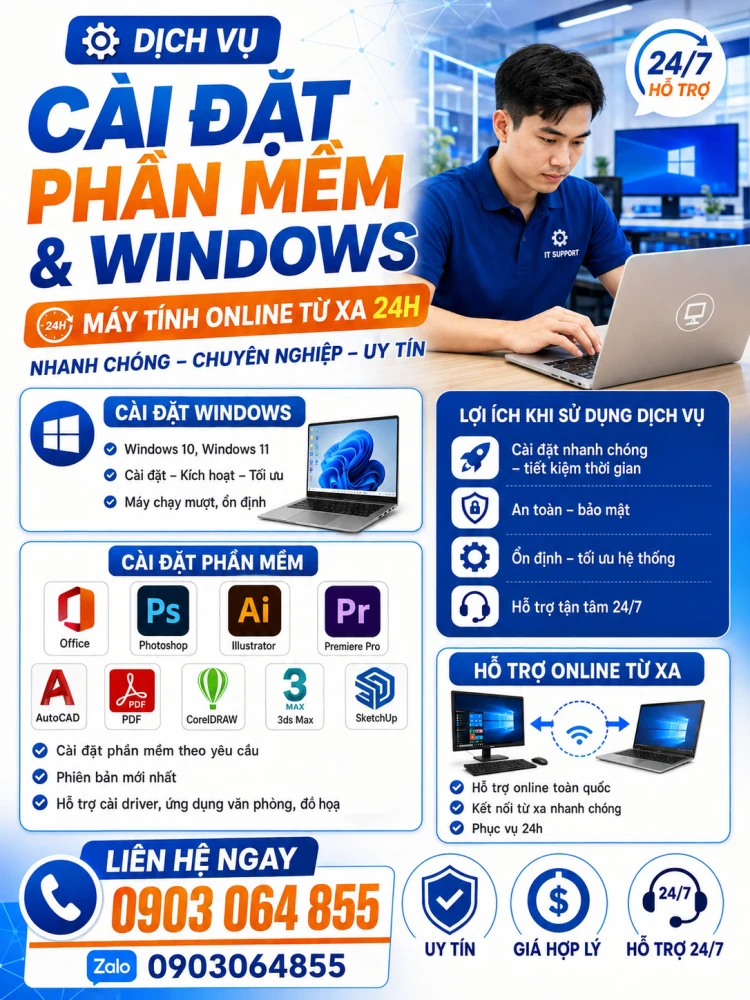
Khi máy tính mới cài lại Windows hoặc vừa mua về, việc thiếu driver, thiếu phần mềm văn phòng, công cụ nén giải nén hay trình duyệt khiến công việc bị đình trệ. Nhiều người dân tại phường Phố Hiến, Hưng Yên tìm cách tự tải phần mềm nhưng gặp khó khăn vì không rõ nguồn nào an toàn, sợ dính mã độc hoặc cài xong máy chạy chậm, lỗi font chữ. Thay vì loay hoay mất thời gian, việc gọi kỹ thuật viên đến tận nhà cài đặt lại toàn bộ từ hệ điều hành đến các ứng dụng cần thiết là phương án nhanh gọn và an toàn hơn.
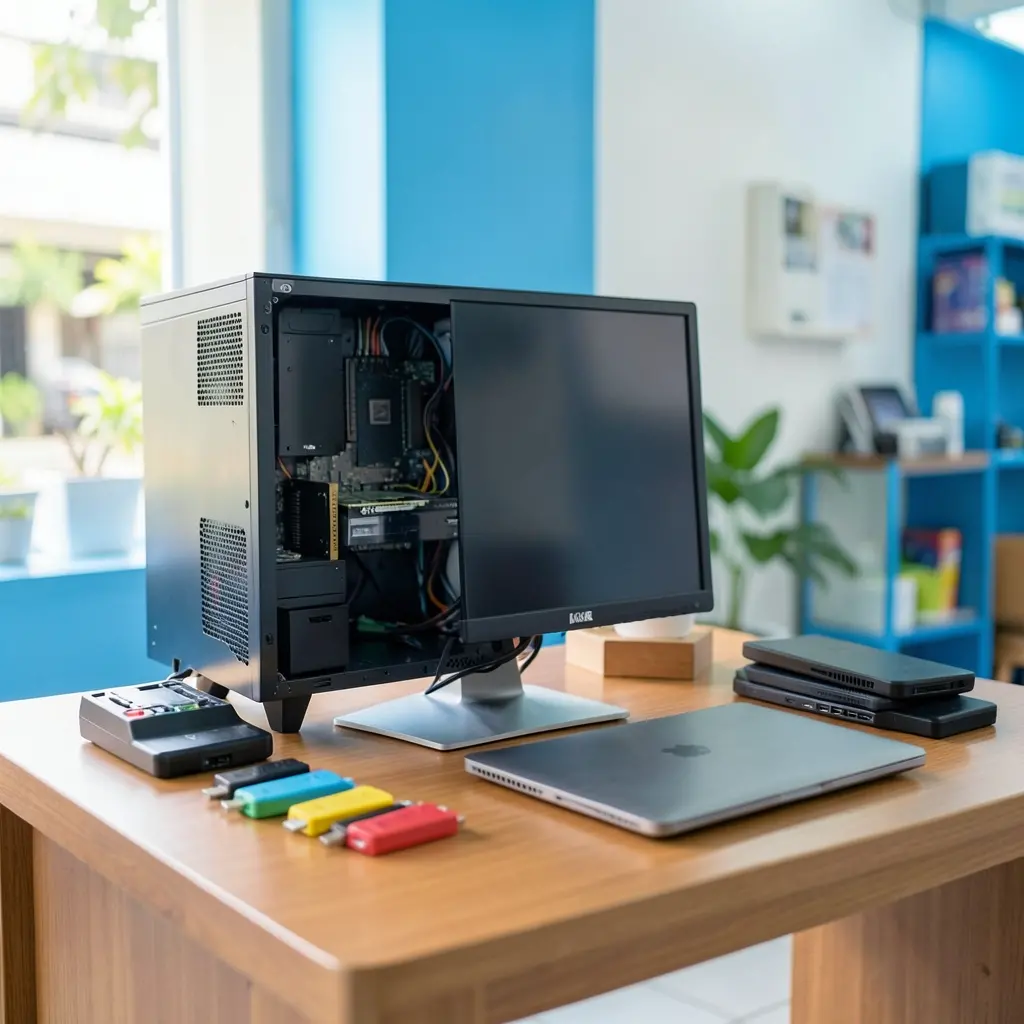
Dịch vụ cài đặt phần mềm máy tính tại Phố Hiến không chỉ đơn thuần là copy các file cài đặt vào ổ cứng. Công việc này bao gồm việc kiểm tra cấu hình máy, xác định đúng phiên bản Windows phù hợp, cài đặt driver chính hãng từ nhà sản xuất để đảm bảo âm thanh, hình ảnh, mạng hoạt động ổn định, sau đó mới tiến hành cài các phần mềm ứng dụng theo nhu cầu sử dụng thực tế của từng người.
Những nhóm phần mềm thường được cài đặt
Tùy vào mục đích sử dụng là làm việc văn phòng, học tập, đồ họa hay giải trí, kỹ thuật viên sẽ tư vấn danh sách phần mềm phù hợp. Dưới đây là các nhóm chính thường được yêu cầu cài đặt tại khu vực Phố Hiến và các phường lân cận như Trần Hưng Đạo, Dương Hào, Mỹ Hào.
Nhóm văn phòng và soạn thảo: Microsoft Office (Word, Excel, PowerPoint), WPS Office hoặc LibreOffice. Đi kèm thường là các bộ gõ tiếng Việt như Unikey, EVKey và bộ font chữ đầy đủ để tránh lỗi hiển thị khi mở tài liệu từ nơi khác gửi đến.
Nhóm trình duyệt và tiện ích: Google Chrome, Microsoft Edge, Cốc Cốc, Firefox. Các tiện ích mở rộng như trình dịch, chặn quảng cáo có thể được cài thêm nếu người dùng có nhu cầu duyệt web thường xuyên.
Nhóm nén và giải nén dữ liệu: WinRAR, 7-Zip hoặc WinZip giúp xử lý các file nén thường gặp khi tải tài liệu hoặc phần mềm từ internet.
Nhóm đồ họa và đa phương tiện (nếu cần): Adobe Photoshop, Illustrator, AutoCAD, các trình phát media như VLC hoặc KMPlayer. Với nhóm này cần lưu ý về bản quyền và cấu hình máy, kỹ thuật viên sẽ kiểm tra trước khi cài.
Nhóm bảo mật và driver: Phần mềm diệt virus (Windows Defender được bật sẵn hoặc các giải pháp miễn phí uy tín), cùng toàn bộ driver chipset, card đồ họa, card âm thanh, card mạng.

Quy trình cài đặt tại nhà diễn ra như thế nào
Trước khi tiến hành, kỹ thuật viên sẽ hỏi rõ tình trạng máy hiện tại. Nếu máy đang lỗi nặng, không khởi động được hoặc nhiễm virus, cần sao lưu dữ liệu quan trọng trước khi cài lại. Bước này rất quan trọng vì mọi thao tác cài lại Windows hoặc format ổ đĩa đều có thể làm mất dữ liệu nếu không được chuẩn bị kỹ. Người dùng nên chủ động sao chép các file quan trọng ra USB, ổ cứng ngoài hoặc lưu trữ đám mây trước khi kỹ thuật viên đến.
Sau khi đã an toàn về dữ liệu, quy trình thường bao gồm: kiểm tra cấu hình máy để chọn phiên bản Windows phù hợp; cài đặt hệ điều hành; cài driver chính hãng theo đúng model mainboard hoặc laptop; cập nhật Windows; cài các phần mềm theo yêu cầu; kiểm tra hoạt động của âm thanh, mạng, cổng USB và các thiết bị ngoại vi; cuối cùng là hướng dẫn người dùng cách sử dụng cơ bản và bàn giao máy.
Khi nào nên gọi kỹ thuật viên thay vì tự cài
Nếu bạn chỉ cần thêm một phần mềm nhỏ như Unikey hay 7-Zip, việc tự tải từ trang chủ nhà sản xuất hoàn toàn khả thi. Tuy nhiên, có những trường hợp nên gọi thợ để tránh rủi ro. Ví dụ, máy tính mới mua chưa có driver đầy đủ, hoặc sau khi cài lại Windows mà mạng không nhận, âm thanh không phát được. Đây là lỗi thường gặp khi driver chưa đúng, và việc tự tìm driver không đúng model có thể khiến máy hoạt động không ổn định hoặc mất tính năng.
Một trường hợp khác là khi máy đã cũ, chạy chậm, nhiều phần mềm rác từ nhiều nguồn khác nhau. Việc cài đặt lại từ đầu một cách có hệ thống sẽ giúp máy chạy ổn định hơn. Nếu bạn không rõ nguồn gốc các file cài đặt, không phân biệt được trang chủ thật và trang giả mạo, tốt nhất nên để kỹ thuật viên xử lý.
Chi phí và thời gian thực hiện
Thời gian cài đặt thường kéo dài từ 45 phút đến 2 giờ tùy theo số lượng phần mềm và tốc độ máy. Với các máy cần cài lại Windows hoàn toàn, thời gian có thể lâu hơn. Chi phí dịch vụ phụ thuộc vào khối lượng công việc và khoảng cách di chuyển. Để biết thông tin cụ thể, bạn nên liên hệ trực tiếp để được báo giá trước khi thực hiện.
Nếu bạn đang tìm một đơn vị Cài Đặt Máy Tính Tại Nhà có thể xử lý từ xa hoặc đến tận nơi, việc lựa chọn đơn vị có kinh nghiệm với Windows, driver và các phần mềm thông dụng sẽ giúp tiết kiệm thời gian. Với những máy ở xa hoặc chỉ cần hỗ trợ phần mềm nhẹ, hình thức Dịch Vụ Cài Đặt Phần Mềm Máy Tính Online qua UltraViewer hoặc TeamViewer cũng là giải pháp đáng cân nhắc, giúp kỹ thuật viên thao tác trực tiếp trên máy mà bạn không cần di chuyển.
Tại khu vực Hưng Yên, một số bài viết trước đây đã đề cập đến dịch vụ này ở các phường lân cận như Cài đặt Phần Mềm Máy Tính Chất Lượng Tại Phường Trà Lý hoặc Dịch Vụ Cài Phần Mềm Máy Tính Nhanh Tại Phường Vũ Phúc. Bạn có thể tham khảo thêm để nắm rõ phạm vi hỗ trợ.
Chuẩn bị gì trước khi kỹ thuật viên đến
Để buổi cài đặt diễn ra thuận lợi, bạn nên chuẩn bị một vài thứ. Thứ nhất là sao lưu dữ liệu quan trọng ra thiết bị ngoài. Thứ hai là ghi chú lại danh sách phần mềm bạn muốn cài thêm, tránh trường hợp quên mất nhu cầu đặc thù của mình. Thứ ba là chuẩn bị mật khẩu tài khoản Microsoft hoặc email nếu muốn đăng nhập sẵn. Cuối cùng, hãy sắp xếp không gian làm việc gọn gàng, có ổ điện và mạng internet ổn định để quá trình cài đặt và cập nhật không bị gián đoạn.
Với những máy tính để bàn (PC) đã qua sử dụng lâu năm, kỹ thuật viên có thể kiểm tra thêm tình trạng ổ cứng, RAM và nhiệt độ. Nếu phát hiện dấu hiệu phần cứng xuống cấp, việc cài đặt phần mềm có thể không mang lại hiệu quả như mong muốn, và bạn sẽ được tư vấn hướng xử lý phù hợp.

