

Máy tính ở phường Lê Đại Hành sau khi mua mới, sau khi cài lại Windows hoặc sau một lần dính phần mềm lạ thường thiếu khá nhiều thứ: không có Office để soạn văn bản, máy in không nhận, file nén và PDF không mở được, driver card đồ họa chưa có nên hình ảnh bị giật khi xem video. Nhiều người chọn cách cần gì thì tải nấy, nhưng cách này dễ dẫn đến tải nhầm nguồn và cài thiếu thư viện nền, khiến phần mềm lỗi về sau mà khó lần ra nguyên nhân.
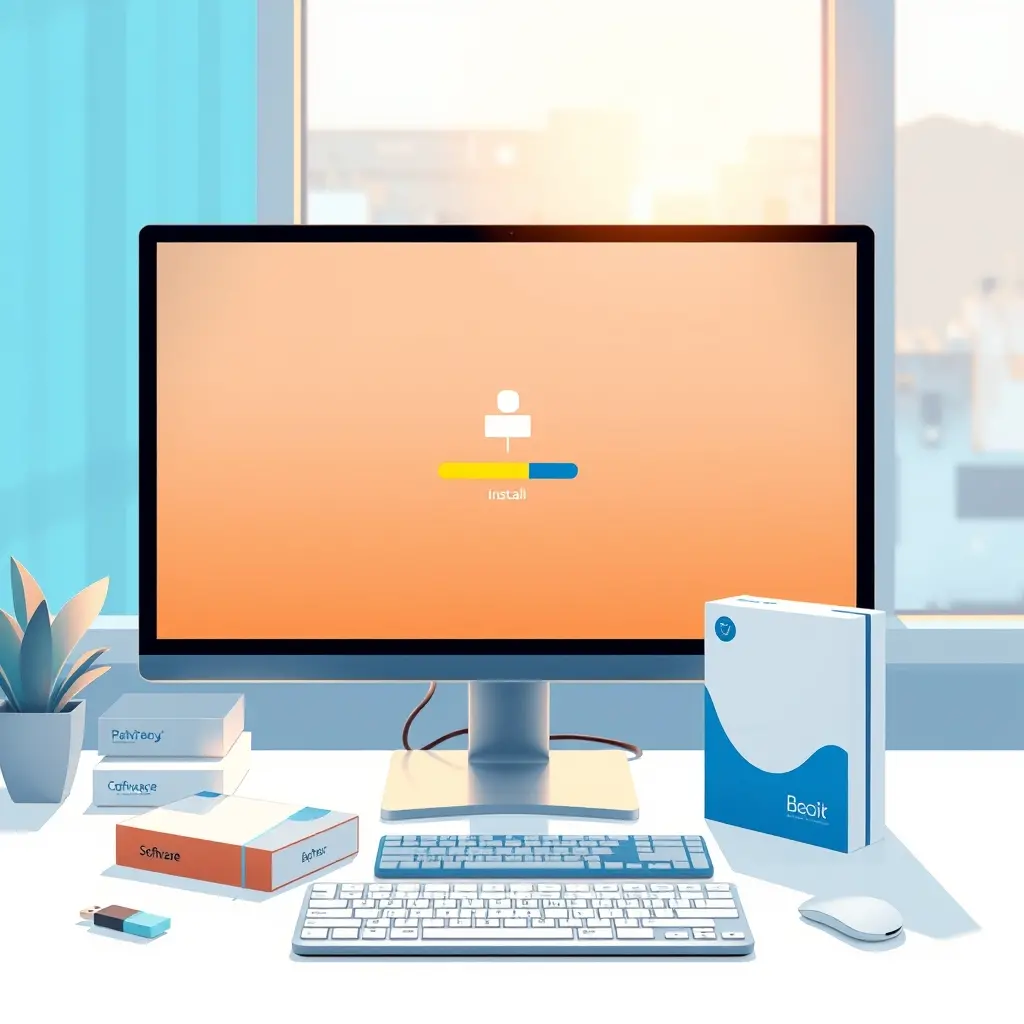
Cài đặt phần mềm máy tính uy tín tại phường Lê Đại Hành, Hải Phòng hướng vào đúng phần việc đó: xác định máy đang thiếu gì, cài đúng phiên bản tương thích với cấu hình và hệ điều hành, bổ sung driver cho thiết bị ngoại vi, rồi kiểm tra lại trước khi bàn giao. Công việc có thể làm qua kết nối từ xa hoặc trực tiếp tại máy, tùy tình trạng thực tế.
Những trường hợp thường cần cài lại phần mềm
Danh sách dưới đây là các tình huống phổ biến nhất khi người dùng tìm đến dịch vụ cài phần mềm:
- Máy mới mua hoặc vừa cài lại Windows, bên trong chỉ có vài ứng dụng mặc định.
- Máy tự mở trình duyệt và tab quảng cáo, có nhiều phần mềm lạ khởi động cùng Windows.
- Phần mềm làm việc báo lỗi khi mở: Office, phần mềm kế toán, phần mềm kê khai thuế, AutoCAD, Photoshop.
- Máy in, máy scan hoặc thiết bị đọc mã vạch không hoạt động dù đã cắm dây đúng cổng.
- Chuyển từ máy cũ sang máy mới, cần mang theo cả dữ liệu và bộ phần mềm quen dùng.
- Cần cài thêm phần mềm họp trực tuyến, chữ ký số trước một cuộc họp hoặc một kỳ báo cáo.
Nhóm phần mềm được yêu cầu nhiều nhất thường gồm hệ điều hành và driver, bộ Office, trình duyệt như Chrome, Edge, Firefox, công cụ giải nén như 7-Zip hay WinRAR, trình đọc PDF, phần mềm diệt virus, Zalo PC, Zoom, Google Meet. Với máy phục vụ công việc đặc thù, danh sách có thể dài hơn: phần mềm thiết kế, phần mềm kế toán, phần mềm quản lý bán hàng hoặc công cụ đồng bộ dữ liệu nội bộ.
Cài trực tiếp hay hỗ trợ từ xa
Nếu máy vẫn khởi động vào được Windows, có kết nối mạng và công việc chỉ xoay quanh cài phần mềm thông dụng, hỗ trợ từ xa thường tiết kiệm thời gian hơn. Kỹ thuật viên kết nối qua UltraViewer, TeamViewer, AnyDesk hoặc Quick Assist có sẵn trong Windows, thao tác trực tiếp trên màn hình và người dùng vẫn theo dõi được từng bước.
Có những trường hợp buộc phải xử lý tại máy: máy không vào được Windows, ổ cứng có dấu hiệu lỗi hoặc phát tiếng lạ, cần cài lại hệ điều hành, cần xử lý driver cho máy in hay thiết bị ngoại vi đặc thù, hoặc đường truyền quá yếu để duy trì phiên kết nối. Khi đó, hình thức cài đặt máy tính tại nhà phù hợp hơn vì có thể kiểm tra phần cứng, dây kết nối và thiết bị ngoại vi ngay tại chỗ.
Cần nói rõ một điểm: cài lại Windows là phương án cuối, chỉ nên thực hiện khi các cách xử lý khác không giải quyết được, và luôn phải sao lưu dữ liệu trước khi bắt đầu.
Chuẩn bị gì trước khi cài
Chuẩn bị trước giúp rút ngắn thời gian chờ và hạn chế rủi ro mất dữ liệu:
- Sao lưu dữ liệu quan trọng trong Desktop, Documents, Downloads, dữ liệu phần mềm kế toán ra ổ cứng ngoài hoặc lưu trữ trực tuyến.
- Chuẩn bị tài khoản và mã bản quyền của phần mềm đã mua, nếu có.
- Ghi lại danh sách phần mềm đang dùng kèm phiên bản, đặc biệt là phần mềm chuyên ngành.
- Mật khẩu Wi-Fi, thông tin máy in dùng chung nếu làm việc trong văn phòng.
- Kiểm tra dung lượng ổ đĩa còn trống, vì nhiều phần mềm cần vài GB cho ổ hệ thống.
- Với máy để bàn, chuẩn bị sẵn dây mạng hoặc xác nhận Wi-Fi đang hoạt động.
Trường hợp phải cài lại Windows, phân vùng lại ổ đĩa hoặc chuyển dữ liệu sang ổ mới, hãy sao lưu trước khi thao tác. Dữ liệu nằm trên phân vùng đã bị định dạng thường không khôi phục được bằng cách thông thường.
Quy trình và lỗi thường gặp
Các bước khi cài phần mềm
- Kiểm tra cấu hình, phiên bản Windows đang dùng, dung lượng ổ đĩa và tình trạng ổ cứng.
- Xác nhận nhu cầu sử dụng thực tế để chọn đúng bộ phần mềm, tránh cài thừa.
- Cài driver từ trang chủ của hãng máy hoặc hãng linh kiện, ưu tiên chipset, card đồ họa, âm thanh, Wi-Fi và LAN.
- Cài phần mềm từ nguồn chính thức theo thứ tự hợp lý để không thiếu thư viện nền.
- Cấu hình máy in, tài khoản email, đồng bộ dữ liệu nếu người dùng có nhu cầu.
- Mở thử từng phần mềm bằng file thực tế rồi mới bàn giao.
Với máy đã dùng vài năm, bước kiểm tra đầu tiên đôi khi phát hiện vấn đề khác: ổ cứng có lỗi, RAM không đủ, hoặc máy nóng do bụi lâu ngày. Những trường hợp này cần trao đổi trước khi tiếp tục, tránh việc cài xong mà máy vẫn chạy chậm.
Một số lỗi thường gặp
- Thiếu thư viện nền như .NET Framework hoặc Visual C++ Redistributable khiến phần mềm không khởi động. Cách xử lý là cài đúng gói mà nhà phát triển yêu cầu, không cài tràn lan.
- Phần mềm diệt virus chặn nhầm file cài đặt hoặc file chạy. Nên kiểm tra danh sách cách ly trước khi kết luận phần mềm bị lỗi.
- Phần mềm cũ không tương thích Windows 11, có thể thử chế độ tương thích hoặc tìm bản mới hơn từ nhà phát triển.
- Ổ C hết dung lượng làm quá trình cài dở dang và báo lỗi. Cần giải phóng dung lượng hoặc chọn ổ khác nếu trình cài cho phép.
- Driver máy in tải từ nguồn không rõ thường không khớp model, dẫn đến in ra file rác. Nên lấy driver theo đúng mã máy in trên trang hãng.
- Máy báo lỗi sau khi cài có thể đến từ nhiều nguyên nhân khác nhau, cần kiểm tra thêm thay vì đoán theo cảm tính.
Bản quyền, dữ liệu và cách chọn nơi cài
Phần mềm cài trên máy nên có nguồn rõ ràng: bản quyền đã mua, bản miễn phí của chính nhà phát triển, hoặc bản dùng thử chính thức. Không nên dùng bản crack, key lậu, patch hay công cụ kích hoạt không rõ nguồn gốc, vì rủi ro nhiễm mã độc và mất dữ liệu thường lớn hơn khoản tiết kiệm. Với nhu cầu văn phòng cơ bản, có thể dùng phần mềm miễn phí thay thế như LibreOffice, Google Docs hoặc các trình đọc PDF miễn phí.
Với hỗ trợ từ xa, chỉ nên cấp quyền điều khiển cho bên bạn tin cậy và nên ngồi theo dõi phiên kết nối. Sau khi hoàn tất, ngắt kết nối và kiểm tra lại danh sách phần mềm được cài, nhất là các công cụ cho phép truy cập từ xa.
Chọn nơi cài đặt phần mềm
Một vài tiêu chí đơn giản để tránh rắc rối về sau:
- Nói rõ nguồn tải và loại bản quyền trước khi cài.
- Không hứa hẹn cài bản crack hoặc công cụ kích hoạt lậu.
- Đề nghị sao lưu trước khi thao tác có ảnh hưởng đến dữ liệu.
- Kiểm tra cùng người dùng sau khi cài, không bàn giao máy trong tình trạng chưa mở thử.
- Không yêu cầu những thông tin không liên quan đến công việc cài đặt.
Với máy đặt tại phường Lê Đại Hành, nhu cầu thường gói gọn trong vài nhóm phần mềm quen thuộc, nên việc xác định đúng vấn đề ngay từ đầu giúp giảm số lần phải xử lý lại. Hướng làm tương tự đã áp dụng cho cài đặt phần mềm tận nơi ở phường Hưng Đạo và cài phần mềm máy tính tại phường An Dương. Cách nhanh nhất là mô tả tình trạng máy, cấu hình và danh sách phần mềm cần cài để được hướng dẫn trước khi bắt đầu.

