
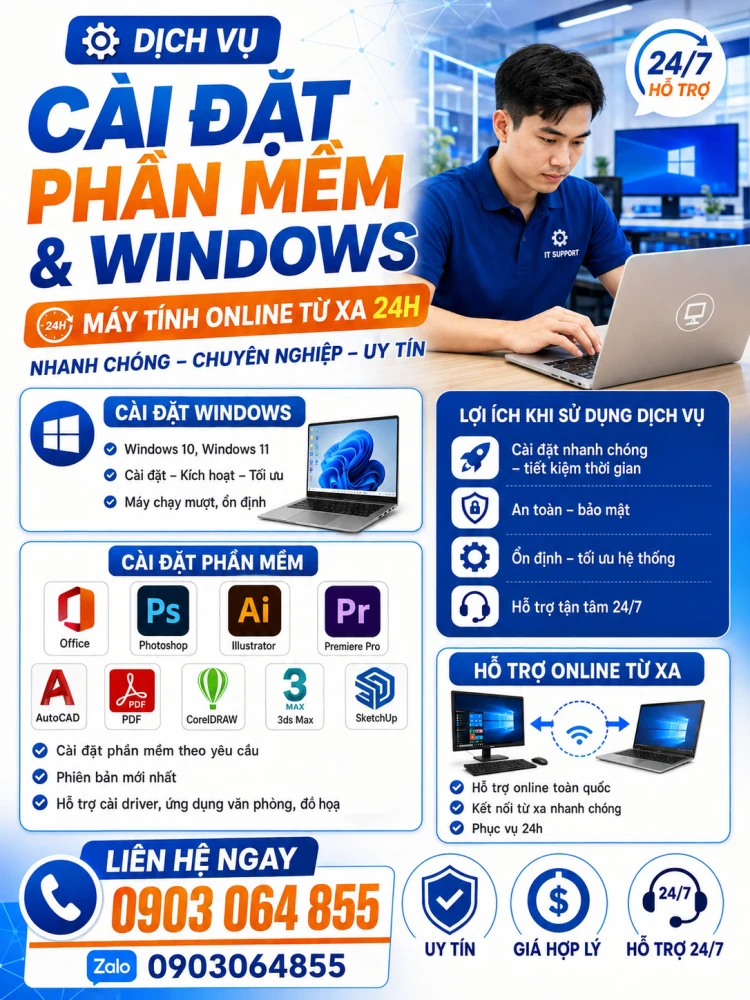
Máy tính chạy chậm, thường xuyên báo lỗi phần mềm, hoặc cần cài lại bộ công cụ văn phòng, thiết kế cho công việc? Việc cài đặt phần mềm tưởng chừng đơn giản nhưng nếu không đúng cách sẽ gây xung đột driver, lỗi hệ điều hành, thậm chí làm hỏng dữ liệu. Người dùng tại phường Trường Vinh, TP. Vinh và các khu vực lân cận như phường Hưng Bình, phường Lê Mao, phường Cửa Nam hoàn toàn có thể chủ động xử lý từ xa mà không cần mang máy đến tiệm.

Khi nào nên cài đặt lại phần mềm máy tính?
Không phải lúc nào máy tính chậm cũng do phần cứng yếu. Nhiều trường hợp đến từ phần mềm xung đột, driver sai phiên bản, hoặc hệ điều hành bị lỗi sau một bản cập nhật. Bạn nên cân nhắc cài đặt lại khi gặp các dấu hiệu sau:
- Máy khởi động quá chậm kéo dài nhiều phút dù đã tắt bớt các chương trình khởi động cùng Windows.
- Xuất hiện thông báo lỗi liên quan đến file hệ thống như
DLL không tìm thấy,Lỗi ứng dụng 0xc000007bhoặc màn hình xanh (BSOD) lặp lại. - Phần mềm chuyên ngành như AutoCAD, Revit, SolidWorks (dân xây dựng, cơ khí), hoặc bộ Adobe (dân thiết kế) không chạy đúng chức năng sau khi nâng cấp Windows.
- Nhiễm virus, mã độc nặng mà phần mềm diệt virus không thể xử lý sạch hoàn toàn.
- Nhu cầu chuyển đổi sang phiên bản Windows mới hơn, ví dụ từ Windows 10 lên Windows 11 để phục vụ cho một phần mềm cụ thể.
Trong các tình huống trên, việc cài đặt lại phần mềm hoặc hệ điều hành chuẩn sẽ giúp máy hoạt động ổn định và bền bỉ hơn.
Quy trình cài đặt phần mềm chuẩn kỹ thuật
Chúng tôi thực hiện cài đặt phần mềm theo một quy trình kiểm tra nghiêm ngặt, hạn chế tối đa rủi ro mất dữ liệu cho khách hàng tại Trường Vinh:
- Tiếp nhận thông tin và khảo sát: Xác định loại máy (laptop Dell, HP, Asus, Lenovo hay PC tự ráp), cấu hình RAM, ổ cứng (SSD hay HDD), nhu cầu sử dụng phần mềm cụ thể.
- Sao lưu dữ liệu: Trước khi thao tác cài đặt Windows hoặc phần mềm có khả năng ghi đè, dữ liệu trong ổ C (Desktop, Documents) sẽ được sao lưu sang phân vùng khác, ổ cứng di động hoặc Google Drive. Đây là bước bắt buộc để tránh mất mát đáng tiếc.
- Cài đặt hệ điều hành và driver gốc: Cài Windows bản quyền hoặc bản chuẩn theo yêu cầu, sau đó cài driver chipset, VGA, LAN, Wifi, Audio đúng phiên bản từ trang chủ nhà sản xuất. Không dùng các gói driver tổng hợp dễ gây xung đột.
- Cài đặt phần mềm theo yêu cầu: Cài các phần mềm phổ thông như Microsoft Office, trình duyệt Chrome, WinRAR, PDF Reader… và các phần mềm chuyên dụng khác. Tùy theo nhu cầu thực tế, có thể tham khảo thêm các công cụ bảo mật hoặc phần mềm dọn dẹp hệ thống tương tự nếu người dùng yêu cầu.
- Cập nhật và diệt virus: Chạy Windows Update đến phiên bản mới nhất, quét toàn bộ hệ thống bằng công cụ diệt virus uy tín trước khi bàn giao.
- Kiểm tra hoạt động: Mở thử các phần mềm đã cài, kiểm tra kết nối mạng, âm thanh, hình ảnh để đảm bảo mọi thứ hoạt động trơn tru trước khi hoàn tất.
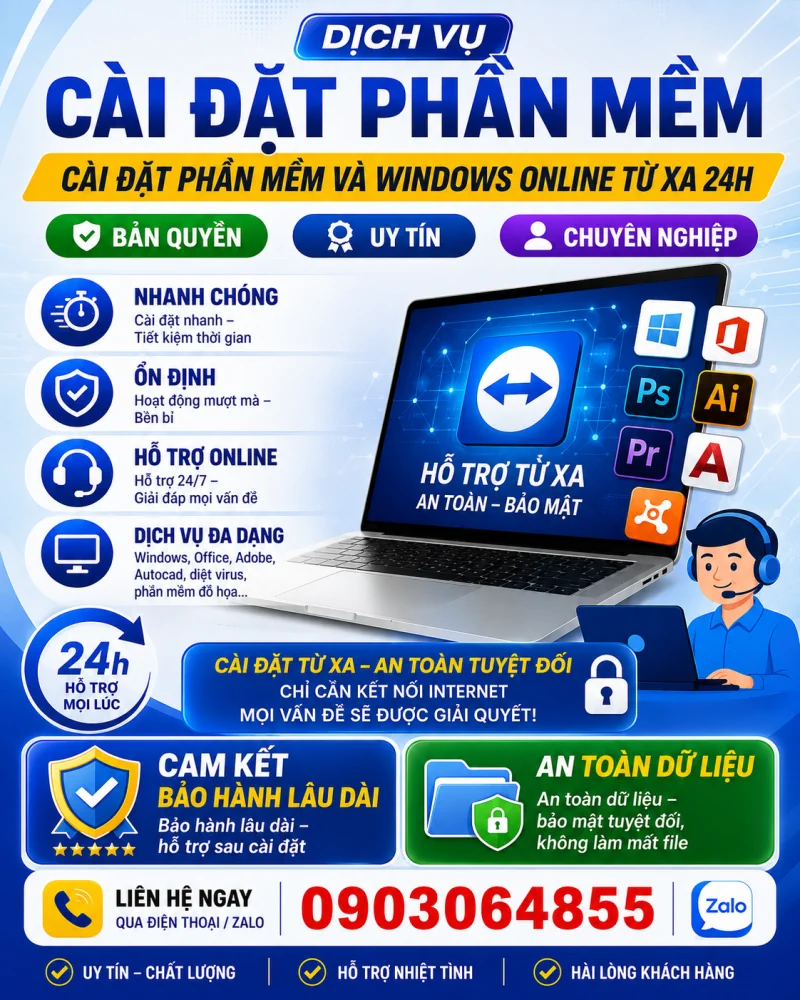
Hỗ trợ cài đặt từ xa: Tiết kiệm thời gian cho người dùng Trường Vinh
Thay vì phải gò lưng mang cả bộ máy tính cồng kềnh đi xa, người dùng tại phường Trường Vinh, Nghệ An có thể lựa chọn phương án cài đặt phần mềm từ xa qua Internet. Hình thức này giúp bạn tiết kiệm thời gian di chuyển và nhận được sự hỗ trợ kịp thời ngay tại nhà hoặc văn phòng.
Để quá trình hỗ trợ từ xa diễn ra thuận lợi, bạn cần chuẩn bị:
- Máy tính đang bật và kết nối Internet ổn định (WiFi hoặc dây mạng).
- Phần mềm điều khiển từ xa như AnyDesk hoặc TeamViewer. Kỹ thuật viên sẽ hướng dẫn bạn tải và cung cấp mã ID nếu máy chưa có sẵn.
- Nguồn điện và pin đầy đủ (đối với laptop, nên cắm sạc trong suốt quá trình xử lý).
Quy trình từ xa được thực hiện tương tự như trực tiếp: kiểm tra cấu hình, sao lưu dữ liệu quan trọng (nếu cần), gỡ bỏ phần mềm xung đột, cài đặt phần mềm mới và kiểm tra phiên bản driver.
Các lỗi thường gặp khi tự cài đặt và cách khắc phục cơ bản
Nếu bạn đã thử tự cài đặt và gặp trục trặc, một số nguyên nhân phổ biến có thể là:
- Lỗi “Windows cannot find the file”: Thường do shortcut trỏ sai đường dẫn hoặc file exe đã bị di chuyển. Cách xử lý: Gỡ cài đặt phần mềm trong Control Panel, tải bản mới nhất từ trang chủ và cài lại.
- Lỗi “Missing MSVCR120.dll”: Máy thiếu bộ thư viện Visual C++ Redistributable. Cần cài đặt đầy đủ các gói Visual C++ từ 2008 đến 2022.
- Lỗi .NET Framework khi mở phần mềm kế toán, quản lý: Vào Control Panel → Programs → Turn Windows features on or off → tích chọn .NET Framework 3.5 và 4.8 rồi khởi động lại máy.
- Lỗi driver máy in, máy quét không nhận: Xung đột giữa driver cũ và driver mới. Nên vào Device Manager gỡ bỏ thiết bị, sau đó cài lại driver mới nhất tải từ trang chủ hãng.
Lưu ý: Nếu đã thử các cách trên mà vẫn báo lỗi liên quan đến Registry hoặc lỗi phân vùng ổ cứng, bạn tuyệt đối không nên tự ý xóa key trong Registry nếu chưa có kinh nghiệm. Lúc này, cần có sự can thiệp của kỹ thuật viên để tránh làm hỏng hệ điều hành phải cài lại toàn bộ.
Vì sao nên chọn dịch vụ cài đặt phần mềm có kiểm soát?
Việc cài đặt phần mềm tưởng là việc nhỏ nhưng lại ảnh hưởng trực tiếp đến tuổi thọ ổ cứng và độ ổn định của hệ thống. Nhiều máy tính bị hỏng Windows chỉ vì cài phần mềm không đúng thứ tự, hoặc tải nhầm bản có chứa mã độc. Với kinh nghiệm xử lý nhiều ca lỗi phức tạp tại Nghệ An, chúng tôi luôn ưu tiên giải pháp can thiệp tối thiểu trước khi quyết định cài lại hệ điều hành, giúp bảo toàn dữ liệu và tiết kiệm chi phí cho bạn.
Nếu bạn đang sinh sống và làm việc tại phường Trường Vinh, TP. Vinh hoặc các khu vực phụ cận, cần một đơn vị hỗ trợ cài đặt phần mềm máy tính nhanh chóng, đúng kỹ thuật, hãy liên hệ với chúng tôi. Chúng tôi nhận hỗ trợ kiểm tra và cài đặt từ xa, giúp bạn tiết kiệm thời gian di chuyển. Tham khảo thêm thông tin chi tiết về dịch vụ Cài Đặt Máy Tính Tại Nhà và các gói hỗ trợ khác trên website để có giải pháp phù hợp nhất với tình trạng máy của bạn. Liên hệ ngay qua số điện thoại để được tư vấn miễn phí và kiểm tra tình trạng máy ban đầu.

