

Máy tính và laptop dù mới mua hay vừa cài lại Windows đều có thể rơi vào tình trạng thiếu phần mềm: không mở được file Word, không in được, không xem được PDF, hoặc thiếu driver nên loa không kêu, touchpad không nhận. Với người dùng ở Phường Ea Kao, việc gọi kỹ thuật tới tận nơi hoặc kết nối từ xa để cài đặt phần mềm thường gọn hơn là tự tải từng thứ rồi gặp lỗi giữa chừng.
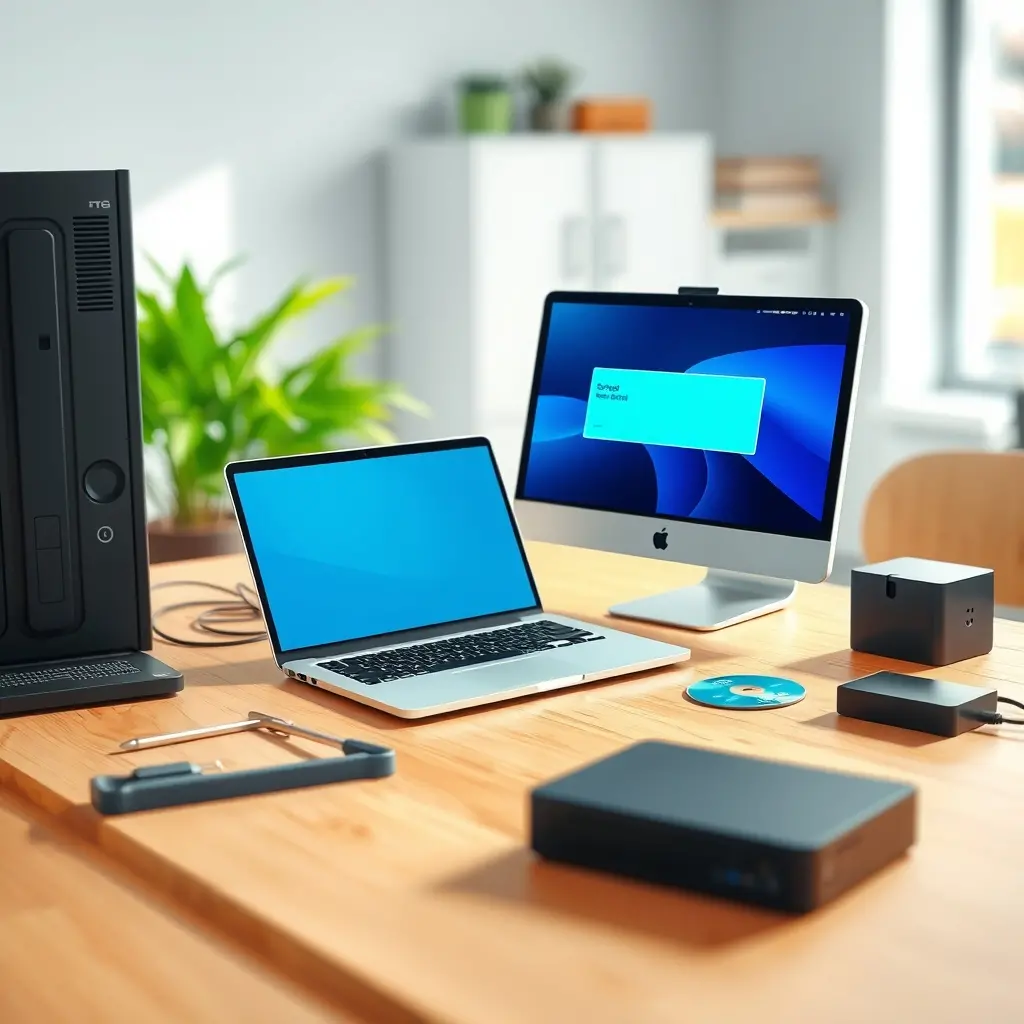
Công việc này không chỉ là cắm USB rồi bấm next liên tục. Mỗi máy có cấu hình, đời máy và nhu cầu sử dụng khác nhau, nên bộ phần mềm đi kèm và cách xử lý driver cũng khác. Phần dưới đây nói rõ cách làm với hai nhóm máy phổ biến là PC bàn và laptop, đồng thời nêu khi nào nên xử lý tại chỗ và khi nào có thể hỗ trợ qua mạng. Người dùng ở Ea Tu, Hòa Phú hoặc các khu vực gần trung tâm Buôn Ma Thuột cũng có thể dùng cùng cách kiểm tra này.
PC bàn và laptop không cài phần mềm giống nhau
Sự khác biệt lớn nhất nằm ở driver và cách phân bổ dữ liệu. Cài sai nhóm driver thì máy vẫn chạy nhưng lỗi rất khó chịu, kiểu hình ảnh bị nhòe, âm thanh rè, hoặc cổng HDMI không xuất hình.
Laptop phụ thuộc driver theo hãng và đời máy
Laptop dùng linh kiện tích hợp nên driver thường phải lấy đúng theo model cụ thể của từng hãng như Dell, HP, Lenovo, Asus, Acer. Cùng một dòng máy nhưng khác năm sản xuất có thể dùng driver khác nhau. Ngoài driver đồ họa, âm thanh và WiFi, một số laptop cần thêm phần mềm quản lý nguồn, phím tắt và touchpad — thiếu những thứ này thì pin sạc chậm, phím chỉnh độ sáng không hoạt động.
Laptop thường chỉ có một ổ cứng, dung lượng không dư dả. Trước khi cài nhóm phần mềm nặng như bộ đồ họa hay phần mềm kỹ thuật, cần xem dung lượng trống còn bao nhiêu và có nên bổ sung ổ hay không.
PC bàn lấy driver theo từng linh kiện rời
PC bàn, đặc biệt là máy tự lắp, cần driver riêng cho mainboard (chipset, LAN, âm thanh) và cho card đồ họa rời. Nếu không xác định đúng mã mainboard, việc tải driver sẽ rất dễ sai. PC bàn thường có nhiều ổ nên có thể tách ổ hệ điều hành và ổ dữ liệu, nhưng không nên tự ý di chuyển các thư mục hệ thống sang ổ khác vì dễ gây lỗi khi cập nhật.
Một điểm khác là PC bàn không có pin, nên không cần nhóm phần mềm quản lý pin. Ngược lại, máy bàn dùng điện trực tiếp nên khi mất điện đột ngột, dữ liệu đang ghi có thể hỏng — đây là lý do nhiều máy bàn nên có bộ lưu điện.

Những nhóm phần mềm thường được cài
Tùy nhu cầu, một máy có thể cần các nhóm sau:
- Bộ văn phòng: Microsoft Office hoặc bộ miễn phí như LibreOffice
- Trình duyệt: Chrome, Edge, Firefox, Cốc Cốc
- Giải nén và đọc tài liệu: 7-Zip, WinRAR, Foxit Reader
- Họp và học trực tuyến: Zoom, Google Meet, Microsoft Teams
- Đồ họa và kỹ thuật: AutoCAD, Photoshop, Illustrator nếu cấu hình đáp ứng
- Bảo vệ máy: phần mềm diệt virus, công cụ dọn file tạm
- Thiết bị ngoại vi: driver máy in, máy scan, máy chiếu
Thứ tự cài nên theo mức độ dùng thực tế. Với máy làm việc văn phòng, bộ văn phòng và driver máy in quan trọng hơn phần mềm đồ họa. Với máy của hộ kinh doanh, phần mềm kế toán và phần mềm in hóa đơn cần được kiểm tra kỹ sau khi cài, vì lỗi ở nhóm này ảnh hưởng trực tiếp đến công việc hằng ngày.
Với phần mềm trả phí, cách làm an toàn là dùng bản chính hãng hoặc chuyển sang bản miễn phí có chức năng tương đương. Các bản crack, patch hoặc công cụ kích hoạt không được cài vì rủi ro mã độc và lỗi hệ thống về sau thường cao hơn khoản tiết kiệm ban đầu.
Quy trình khi nhận cài đặt một máy
Trước khi động vào ổ cứng, cần kiểm tra cấu hình máy: CPU, RAM, loại ổ cứng và dung lượng còn trống. Với máy chậm, nên xem thêm tình trạng sức khỏe ổ cứng, vì cài lại phần mềm trên một ổ đang có dấu hiệu hỏng chỉ giải quyết được vài ngày.
Bước tiếp theo là thống nhất danh sách phần mềm cần cài. Việc này tránh cài thừa, vừa chiếm dung lượng vừa làm máy khởi động chậm hơn. Nếu máy có dữ liệu quan trọng, cần sao lưu trước khi thực hiện bất kỳ thao tác nào liên quan đến phân vùng, reset hoặc cài lại Windows — các thao tác này có thể làm mất dữ liệu nếu làm sai.
Sau khi cài xong, việc kiểm tra lại quan trọng không kém. Cần mở thử một file văn bản, một file PDF, in thử một trang nếu có máy in, kiểm tra âm thanh, WiFi, webcam và khe cắm thẻ nhớ. Với laptop, nên kiểm tra thêm thời lượng pin hiển thị và các phím chức năng.
Khi nào nên hỗ trợ từ xa
Nếu máy vẫn khởi động vào được Windows và còn kết nối mạng, phần lớn nhu cầu cài thêm phần mềm, gỡ phần mềm lỗi hoặc chỉnh thiết lập đều xử lý được qua mạng. Cách này tiết kiệm thời gian, đặc biệt với máy đặt ở văn phòng hoặc nhà riêng trong giờ làm việc. Bạn có thể tham khảo hướng làm việc này ở bài về cài Win và phần mềm máy tính online từ xa.
Ngược lại, những trường hợp sau nên xử lý trực tiếp: máy không lên nguồn, không vào được Windows, ổ cứng có dấu hiệu hỏng, cần thay hoặc bổ sung linh kiện, hoặc cài lại hệ điều hành mà đường mạng không ổn định. Nếu cần người tới tận nơi, dịch vụ cài đặt máy tính tại nhà sẽ nhận kiểm tra và xử lý tại chỗ, phù hợp với cả PC bàn lẫn laptop.
Với khu vực lân cận như Ea Tu hay Hòa Phú, cách nhận việc và kiểm tra máy là tương tự. Một số bài trước đây đã trình bày quy trình này khi cài phần mềm máy tính tại phường Hòa Thắng, bạn có thể đối chiếu để nắm các bước chuẩn bị.
Vài lỗi thường gặp sau khi cài phần mềm
Phần mềm báo thiếu thành phần như .NET hoặc Visual C++ là trường hợp khá phổ biến, thường do bản cài đặt cần thư viện đi kèm chưa có trên máy. Cài đúng gói bổ trợ tương ứng thường giải quyết được, nhưng cần chọn đúng phiên bản cho hệ điều hành.
Không in được sau khi cài lại máy thường liên quan đến driver máy in sai đời hoặc cổng kết nối bị đổi. Trường hợp mất âm thanh, màn hình sai độ phân giải hoặc không nhận WiFi phần lớn đến từ driver chưa đúng với linh kiện. Máy chậm hơn sau khi cài thêm phần mềm có thể do quá nhiều chương trình chạy cùng lúc khi khởi động — cần rà lại danh sách khởi động thay vì gỡ phần mềm một cách ngẫu nhiên.
Chuẩn bị gì trước khi gọi kỹ thuật
Bạn nên chuẩn bị vài thông tin để việc xử lý nhanh hơn: model máy hoặc mã mainboard, tình trạng lỗi hiện tại, danh sách phần mềm cần cài, và tài khoản Microsoft nếu máy đang đăng nhập bằng tài khoản đó. Với máy có mật khẩu đăng nhập, cần cung cấp để kỹ thuật kiểm tra sau khi cài.
Nếu máy còn dữ liệu quan trọng chưa sao lưu, hãy nói rõ ngay từ đầu. Điều này giúp thống nhất phương án phù hợp, tránh những thao tác có thể ảnh hưởng đến dữ liệu. Phần lớn trường hợp cài đặt phần mềm cho PC và laptop ở Ea Kao chỉ cần một buổi làm việc, nhưng mức độ phức tạp sẽ khác nhau tùy tình trạng thực tế của từng máy.

