
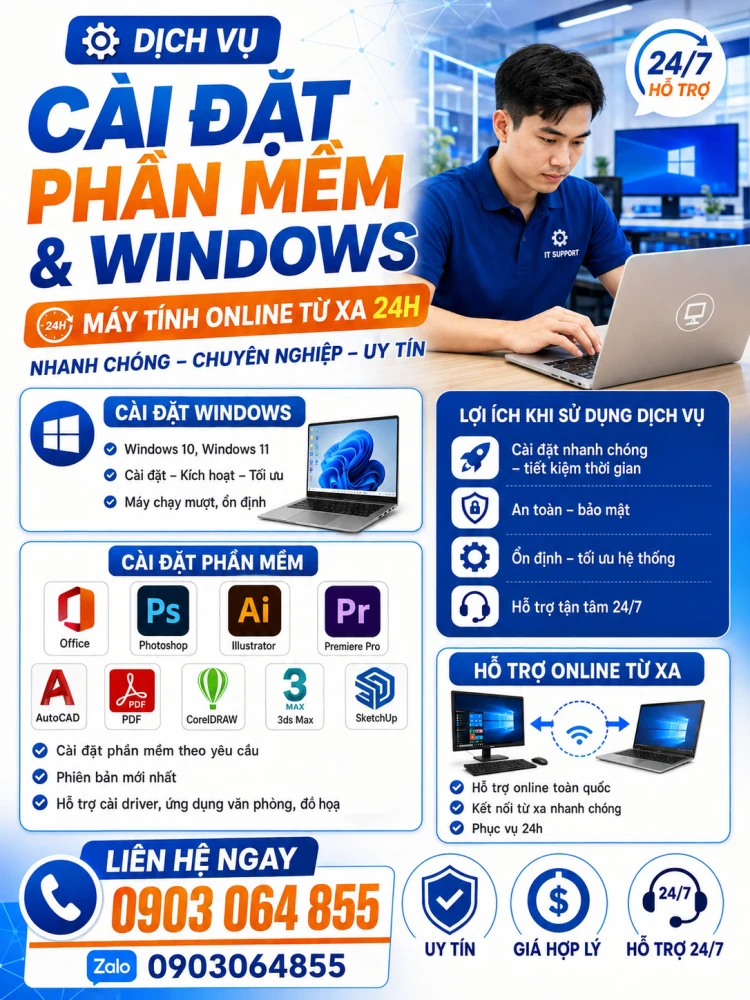
Nếu bạn ở phường An Khê và đang cần cài thêm vài phần mềm còn thiếu cho máy tính, vấn đề thường không nằm ở chỗ “cài được hay không” mà ở chỗ cài bao nhiêu thứ, mất bao lâu và có phát sinh gì thêm không. Một chiếc máy chỉ thiếu bộ văn phòng, trình duyệt và phần mềm đọc PDF sẽ khác hoàn toàn một chiếc máy phải cài lại Windows rồi bổ sung driver.
Bài viết này đi vào những yếu tố quyết định chi phí, lúc nào nên cài tại nhà, lúc nào hỗ trợ từ xa là đủ, và cách chuẩn bị để lần cài đặt phần mềm máy tính không kéo theo rủi ro mất dữ liệu.
Vì sao cùng là cài phần mềm mà chi phí mỗi máy lại khác
Không có một mức giá chung áp cho mọi máy, vì khối lượng công việc bên trong mỗi lần cài rất khác nhau. Những yếu tố thường ảnh hưởng gồm: số lượng phần mềm cần cài, máy chỉ thiếu phần mềm hay phải cài lại cả hệ điều hành, driver có sẵn hay phải tìm đúng bản cho từng dòng máy, dữ liệu có cần sao lưu trước khi can thiệp, và hỗ trợ tại nhà hay làm từ xa.
Một điểm dễ bị bỏ qua là phạm vi công việc. Khi trao đổi, nên hỏi rõ báo giá đã bao gồm những gì: chỉ chạy file cài sẵn có, hay gồm cả tải đúng bộ cài, cấu hình lại máy in, chỉnh thiết lập mặc định và kiểm tra máy sau khi cài. Mức báo thấp nhưng chưa tính phần driver và sao lưu dữ liệu thường là nguyên nhân phát sinh thêm về sau. Nói cách khác, cái cần so sánh là phạm vi công việc, không chỉ con số cuối cùng.
Các nhóm phần mềm thường được cài cho máy gia đình và văn phòng nhỏ
Phần lớn nhu cầu cài đặt phần mềm máy tính tại phường An Khê xoay quanh vài nhóm quen thuộc:
- Bộ văn phòng: Word, Excel, PowerPoint bản quyền, hoặc bộ miễn phí tương đương như LibreOffice nếu chỉ cần soạn thảo và bảng tính cơ bản.
- Trình duyệt và công cụ làm việc trực tuyến: Chrome, Edge, Cốc Cốc, Firefox, cùng Zoom, Google Meet hoặc Microsoft Teams cho học và họp online.
- Nhóm đọc và xử lý tệp: Adobe Acrobat Reader hoặc Foxit Reader để đọc PDF, 7-Zip hay WinRAR để nén và giải nén, bộ font tiếng Việt nếu máy hiển thị lỗi dấu.
- Nhóm hỗ trợ thiết bị: driver máy in, máy scan, phần mềm quét mã vạch cho cửa hàng nhỏ.
- Nhóm chuyên ngành: phần mềm kế toán, quản lý bán hàng, thiết kế. Nhóm này thường cần bản quyền và tài khoản riêng từ nhà cung cấp, nên cần xác nhận trước khi cài.
Có một nguyên tắc nên giữ: không dùng bản crack, key lậu hay công cụ can thiệp bản quyền. Cách đó tiết kiệm trước mắt nhưng dễ khiến máy bị cài kèm phần mềm lạ, lỗi cập nhật và không an toàn cho dữ liệu. Với nhu cầu đơn giản, dùng phần mềm miễn phí hợp pháp là lựa chọn ổn hơn nhiều.
Nên cài tại nhà hay hỗ trợ từ xa
Khi hỗ trợ từ xa là đủ
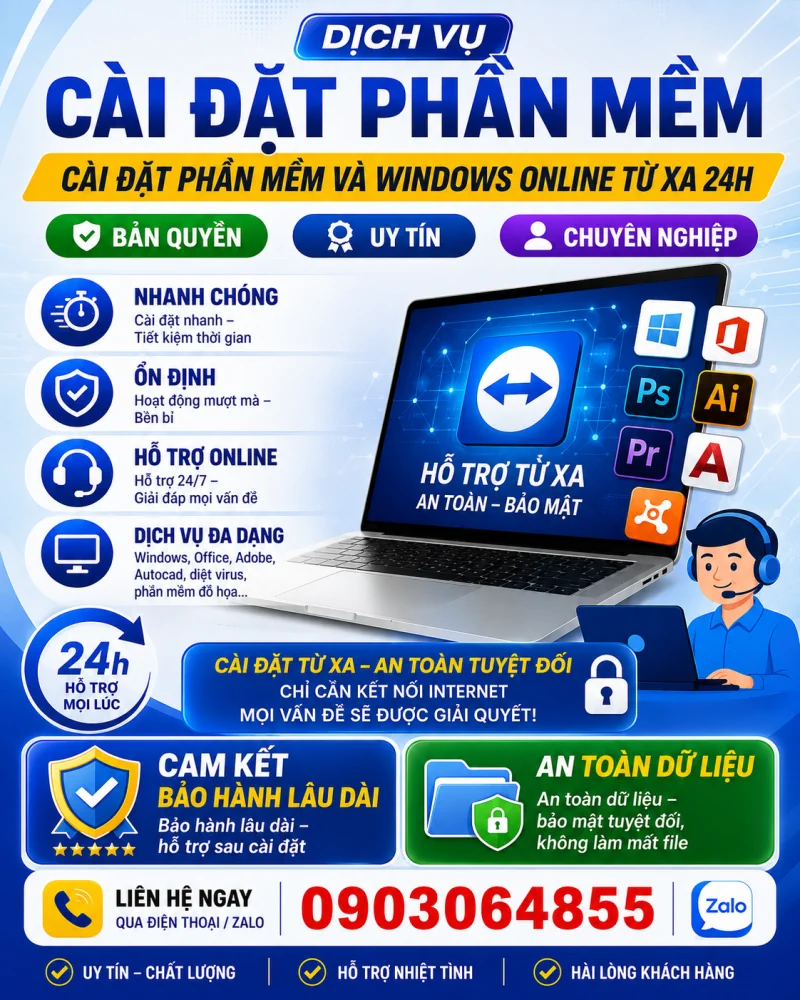
Nếu máy vẫn khởi động vào được Windows, có kết nối mạng ổn định và danh sách phần mềm cần cài đều là loại thông dụng, thì hướng xử lý từ xa thường nhanh gọn. Bạn không phải chờ đợi, không phải sắp xếp thời gian, mà vẫn theo dõi được từng bước trên màn hình. Hình thức Cài Đặt Máy Tính Tại Nhà kết hợp kiểm tra trước rồi mới chọn cách làm phù hợp cũng dựa trên nguyên tắc này.
Khi nên có người đến trực tiếp
Có những trường hợp hỗ trợ từ xa không xử lý được: máy không lên màn hình, nghi ngờ lỗi ổ cứng hoặc nguồn, cần cài lại Windows kèm sao lưu dữ liệu, máy tính bàn không có mạng, máy in kết nối nội bộ trong cửa hàng, hoặc driver đặc thù mà bản tải trên mạng không đúng. Lúc đó cần kiểm tra trực tiếp để loại trừ nguyên nhân phần cứng trước khi động vào phần mềm.
Cách làm ở An Khê không khác nhiều so với các khu vực khác trong thành phố. Kinh nghiệm từ dịch vụ cài phần mềm tại Hòa Khánh cũng cho thấy thứ tự hợp lý vẫn là: kiểm tra tình trạng máy, thống nhất danh sách phần mềm, rồi mới tiến hành cài. Với các phường lân cận như An Xuân, Tân Chính hay Thạc Gián, việc di chuyển trong nội thành thường không mất nhiều thời gian, nên nếu máy có dấu hiệu bất thường thì nên xử lý trực tiếp ngay thay vì cố làm từ xa.
Kiểm tra gì trước khi cài để hạn chế phát sinh
Bước kiểm tra trước quyết định khá nhiều đến kết quả. Cần xem dung lượng trống của ổ chứa hệ điều hành, vì nhiều phần mềm cần khoảng trống đáng kể để cài và chạy. Cần xem cấu hình máy có đáp ứng được phần mềm định cài hay không, đặc biệt với các phần mềm thiết kế hoặc kế toán nặng.
Tiếp theo là tình trạng Windows: đang dùng phiên bản nào, đã kích hoạt chưa, tài khoản đăng nhập có quyền quản trị không. Một số phần mềm yêu cầu phiên bản Windows tối thiểu, cài lên bản cũ hơn có thể chạy lỗi hoặc không cài được. Cũng nên xem máy đang dùng ổ HDD hay SSD, vì điều này ảnh hưởng trực tiếp đến thời gian cài và cảm giác máy nhanh hay chậm sau đó.
Quan trọng nhất là dữ liệu. Nếu chỉ cài thêm phần mềm thông thường thì rủi ro thấp, nhưng khi phải cài lại Windows, chia lại phân vùng hoặc can thiệp vào ổ cứng, việc sao lưu dữ liệu quan trọng ra ổ ngoài hoặc nơi lưu trữ khác là bắt buộc. Không nên xem cài lại Windows hay reset máy là cách xử lý mặc định cho mọi lỗi, vì chi phí thời gian và rủi ro dữ liệu đều cao hơn việc sửa đúng nguyên nhân.
Một vài lỗi thường gặp sau khi cài phần mềm
Cài xong chưa chắc đã dùng được ngay. Một số tình huống hay gặp:
- Phần mềm cài đặt thành công nhưng không mở được, thường liên quan đến thành phần đi kèm như thư viện runtime hoặc .NET chưa có trên máy.
- Trình duyệt bị đổi trang chủ, xuất hiện thanh công cụ lạ, do bộ cài tải từ nguồn không chính thống có kèm phần mềm khác.
- Máy chậm hơn sau khi cài vì quá nhiều phần mềm tự khởi động cùng Windows.
- Máy in không nhận sau khi cài driver sai phiên bản hoặc sai loại kết nối.
- Lỗi hiển thị tiếng Việt, chữ mất dấu hoặc vỡ font khi mở tệp từ máy khác gửi sang.
Hướng xử lý nên đi từ dễ đến khó: khởi động lại máy, kiểm tra lại phiên bản phần mềm và phiên bản Windows, cài bổ sung thành phần còn thiếu, chỉnh lại danh sách khởi động cùng hệ thống, cài đúng driver từ trang của hãng sản xuất. Chỉ khi các bước trên không giải quyết được mới tính đến gỡ bỏ và cài lại. Sau mỗi bước nên kiểm tra lại bằng cách mở đúng tệp hoặc đúng chức năng mà bạn cần dùng, thay vì chỉ nhìn thấy biểu tượng phần mềm là kết luận đã xong.
Chuẩn bị gì trước khi liên hệ hỗ trợ
Chuẩn bị sẵn vài thông tin sẽ giúp buổi làm việc ngắn hơn và ít phát sinh. Bạn nên có danh sách phần mềm cần cài kèm mục đích sử dụng, chẳng hạn soạn hợp đồng, in hóa đơn hay học trực tuyến. Với phần mềm đã mua bản quyền, cần có sẵn mã kích hoạt hoặc tài khoản đăng nhập.
Về phần máy, cần chuẩn bị mật khẩu đăng nhập, thông tin về dòng máy hoặc mã model nếu là laptop, và mô tả ngắn tình trạng hiện tại: máy có lên được không, có tiếng lạ không, đã từng cài lại Windows chưa. Nếu máy không khởi động được, hãy nói rõ ngay từ đầu để bên hỗ trợ chọn phương án phù hợp thay vì mất thời gian thử từ xa. Cuối cùng, nên chủ động sao lưu dữ liệu quan trọng trước khi bàn giao máy, kể cả khi công việc chỉ là cài phần mềm.
Với một danh sách rõ ràng và tình trạng máy được kiểm tra trước, việc cài đặt phần mềm máy tính giá tốt tại phường An Khê sẽ dừng đúng ở phạm vi bạn cần, không kéo theo những khoản phát sinh không cần thiết.

