

Máy tính tại khu vực Tân Chánh Hiệp Quận 12 thường gặp tình trạng thiếu phần mềm văn phòng, driver không nhận thiết bị ngoại vi hoặc máy chạy chậm sau một thời gian dài sử dụng. Nếu bạn đang cần một nơi cài đặt phần mềm máy tính chuyên sâu, có thể xử lý cả những trường hợp khó như lỗi driver card màn hình, xung đột phần mềm diệt virus hay máy không kết nối được mạng nội bộ, thì hướng hỗ trợ tại chỗ hoặc từ xa là lựa chọn phù hợp.
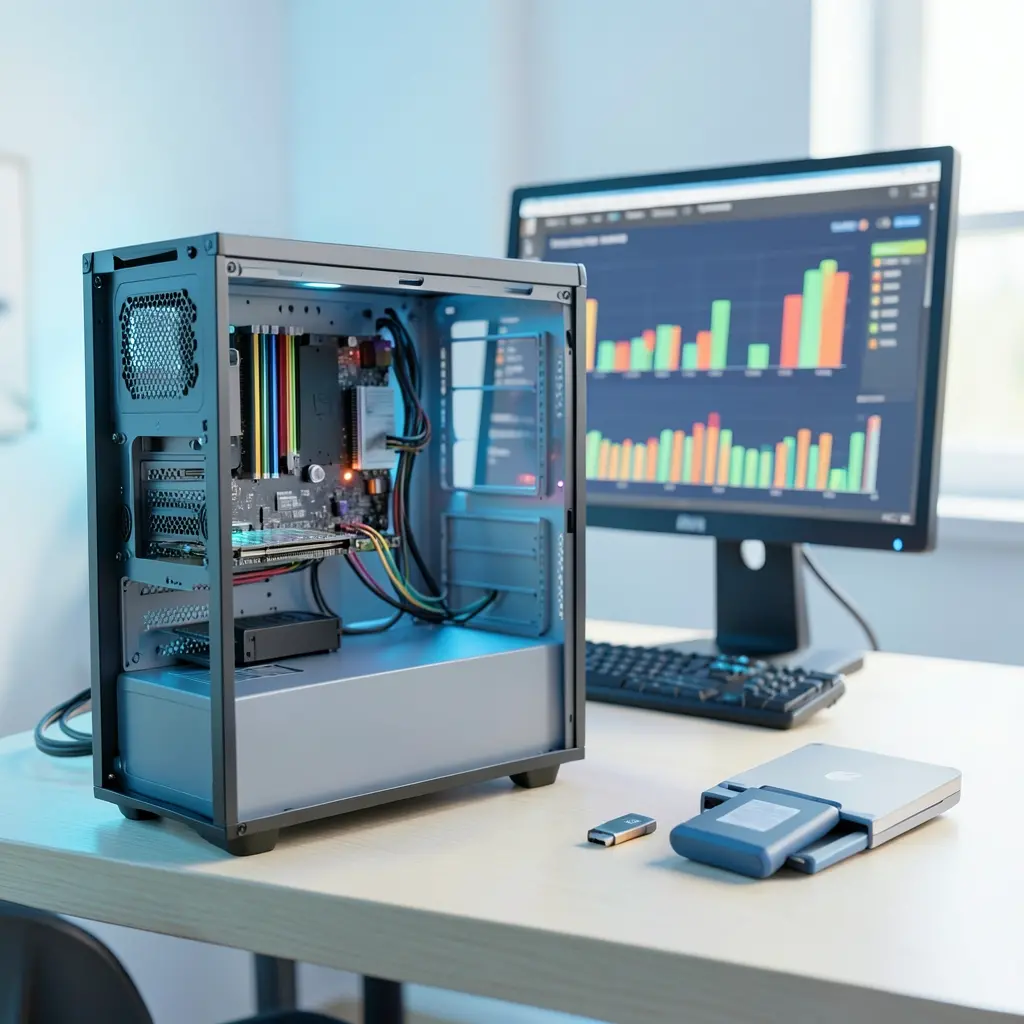
Bài viết này đi vào những tình huống thực tế thường gặp khi cài đặt phần mềm cho máy tính để bàn và laptop tại địa bàn Tân Chánh Hiệp và các khu vực lân cận như Hiệp Thành, Thới An, Tân Thới Hiệp. Nội dung tập trung vào cách kiểm tra, cách xử lý và những lưu ý để tránh cài sai gây lỗi hệ thống.
Những trường hợp cần cài đặt phần mềm chuyên sâu thay vì cài nhanh
Không phải lúc nào cũng chỉ cần bấm Next vài lần là xong. Có những tình huống đòi hỏi phải kiểm tra cấu hình, xác định đúng phiên bản phần mềm và thứ tự cài đặt thì máy mới chạy ổn định.
Máy vừa cài lại Windows nhưng thiếu driver: Đây là trường hợp phổ biến nhất. Sau khi cài Windows, máy có thể không nhận card wifi, không xuất được âm thanh hoặc độ phân giải màn hình bị khóa ở mức thấp. Nguyên nhân thường do Windows không tự tìm được driver phù hợp với phần cứng đời cũ hoặc phần cứng không có driver ký số cho phiên bản Windows đang dùng. Cần xác định đúng mã máy hoặc mã mainboard rồi tải driver từ nguồn chính thức, cài theo thứ tự chipset trước, sau đó đến card đồ họa, âm thanh và các thiết bị ngoại vi.
Cài phần mềm chuyên ngành nhưng máy báo lỗi thiếu thư viện: Các phần mềm kế toán, thiết kế, kiến trúc hoặc phần mềm quản lý thường yêu cầu thư viện đi kèm như .NET Framework, Visual C++ Redistributable hay Java Runtime. Nếu cài thiếu, phần mềm sẽ báo lỗi ngay khi khởi động dù đã cài đặt thành công. Việc kiểm tra và cài đủ bộ thư viện nền cần làm trước khi cài phần mềm chính.
Máy đã cài nhiều phần mềm nhưng xung đột: Hai phần mềm diệt virus cùng chạy, hai bộ Office khác phiên bản, hoặc phần mềm điều khiển máy in của hãng này chồng lên hãng khác có thể khiến máy treo, chậm hoặc không in được. Trường hợp này cần gỡ đúng thứ tự, dọn registry còn sót và cài lại bản phù hợp.

Cách kiểm tra trước khi cài phần mềm để tránh lỗi
Trước khi cài bất kỳ phần mềm nào, nên xác định rõ vài thông tin cơ bản để chọn đúng bộ cài. Việc này mất vài phút nhưng giảm đáng kể khả năng phải cài lại.
Xác định cấu hình và phiên bản Windows: Mở Settings, vào System, chọn About để xem phiên bản Windows, dung lượng RAM và kiểu hệ thống 32-bit hay 64-bit. Phần mềm 64-bit không cài được trên Windows 32-bit, và một số phần mềm cũ chỉ chạy trên Windows 10 trở xuống. Cần đối chiếu với yêu cầu của nhà sản xuất trước khi tải bộ cài.
Kiểm tra dung lượng ổ đĩa: Nhiều bộ phần mềm chuyên ngành chiếm vài GB sau khi cài, chưa kể dữ liệu phát sinh. Nếu ổ C còn dưới 15-20 GB, nên dọn bớt hoặc chuyển dữ liệu sang ổ khác trước khi cài để tránh lỗi ghi file giữa chừng.
Kiểm tra nguồn tải: Chỉ nên tải bộ cài từ trang chủ nhà sản xuất hoặc đĩa cài chính hãng. Các bản cài từ nguồn không rõ ràng có thể kèm phần mềm không mong muốn hoặc mã độc, gây lỗi về sau rất khó truy nguyên. Với phần mềm trả phí, cần dùng bản quyền hợp lệ; không nên dùng bản crack hay activator vì vừa vi phạm bản quyền vừa dễ làm hỏng hệ thống.
Quy trình cài đặt phần mềm và driver tại Tân Chánh Hiệp
Với máy tính để bàn hoặc laptop cần cài lại từ đầu, quy trình thường được thực hiện theo thứ tự sau để hạn chế lỗi phát sinh.
Bước 1 – Sao lưu dữ liệu quan trọng: Nếu máy cần cài lại Windows hoặc phân vùng lại ổ đĩa, phải sao lưu dữ liệu ra ổ ngoài hoặc dịch vụ lưu trữ trước. Các thao tác liên quan đến format, reset hay chia lại phân vùng đều có nguy cơ mất dữ liệu nếu làm sai.
Bước 2 – Cài hệ điều hành và driver nền: Sau khi cài Windows, cần cài driver chipset trước để hệ thống nhận đủ các thành phần, sau đó đến driver card đồ họa, âm thanh, card mạng và các cổng USB. Với laptop, nên dùng đúng bộ driver theo mã máy từ trang hỗ trợ của hãng thay vì để Windows tự tìm, vì driver tự động đôi khi không đúng phiên bản.
Bước 3 – Cài bộ thư viện nền: Cài .NET Framework, Visual C++ Redistributable các phiên bản cần thiết và các thư viện đi kèm mà phần mềm chính yêu cầu. Bước này thường bị bỏ qua nhưng lại là nguyên nhân của nhiều lỗi khởi động phần mềm.
Bước 4 – Cài phần mềm theo nhu cầu: Cài lần lượt phần mềm văn phòng, trình duyệt, phần mềm diệt virus (chỉ một bộ duy nhất), công cụ nén file và các phần mềm chuyên ngành. Sau mỗi lần cài nên mở thử phần mềm để xác nhận chạy được, tránh cài dồn rồi mới kiểm tra sẽ khó xác định phần mềm nào gây lỗi.
Bước 5 – Kiểm tra kết quả: Kiểm tra máy có nhận đủ thiết bị ngoại vi, kết nối mạng ổn định, âm thanh và hình ảnh hoạt động bình thường. Nếu có lỗi, ghi lại thông báo cụ thể để xử lý đúng hướng thay vì cài lại toàn bộ.
Hỗ trợ từ xa và tại chỗ
Không phải trường hợp nào cũng cần mang máy đến cửa hàng. Với các lỗi phần mềm, driver hoặc cấu hình mạng, hỗ trợ từ xa qua công cụ điều khiển máy tính có thể xử lý được nếu máy vẫn kết nối internet và người dùng đồng ý cấp quyền truy cập. Cách này tiết kiệm thời gian di chuyển, phù hợp với khu vực Tân Chánh Hiệp vì nhiều tuyến đường vào giờ cao điểm khá đông.
Ngược lại, các trường hợp máy không lên nguồn, không vào được Windows, ổ cứng có dấu hiệu hỏng hoặc cần cài lại hệ điều hành từ đầu thì nên xử lý trực tiếp. Trước khi hỗ trợ, người dùng nên chuẩn bị: mã máy hoặc cấu hình máy, phiên bản Windows đang dùng, mô tả lỗi kèm ảnh chụp thông báo nếu có, và danh sách phần mềm cần cài. Những thông tin này giúp việc xác định nguyên nhân nhanh hơn và tránh phải hỏi lại nhiều lần.
Nếu bạn đang tìm dịch vụ Cài Đặt Máy Tính Tại Nhà để xử lý các trường hợp cài đặt phần mềm, driver hoặc cấu hình máy, có thể liên hệ để được tư vấn trước khi quyết định hình thức hỗ trợ. Với các máy cần cài lại từ đầu tại khu vực lân cận, bạn có thể tham khảo thêm bài về dịch vụ cài phần mềm máy tính trọn gói tại Đông Hưng Thuận Quận 12 để nắm rõ quy trình và phạm vi công việc.
Lưu ý để máy ổn định sau khi cài đặt
Sau khi cài xong, nên tạo điểm khôi phục hệ thống để có thể quay lại trạng thái ổn định nếu sau này cài thêm phần mềm gây lỗi. Đồng thời, chỉ nên cài những phần mềm thực sự dùng; mỗi phần mềm chạy nền đều tiêu tốn tài nguyên và tăng khả năng xung đột.
Với máy dùng cho công việc, nên cập nhật driver định kỳ từ trang chủ hãng và không dùng công cụ cập nhật driver không rõ nguồn gốc, vì các công cụ này đôi khi cài sai phiên bản khiến máy lỗi nặng hơn. Nếu máy bắt đầu chậm hoặc có thông báo lạ sau khi cài phần mềm mới, nên kiểm tra lại phần mềm vừa cài trước khi nghĩ đến việc cài lại Windows.
Cài đặt phần mềm đúng cách không chỉ giúp máy chạy ổn mà còn giảm thời gian phải xử lý sự cố về sau. Với những trường hợp phức tạp liên quan đến driver, xung đột phần mềm hoặc cấu hình mạng, việc xác định đúng nguyên nhân ngay từ đầu thường tiết kiệm hơn nhiều so với cài lại toàn bộ hệ thống.

