
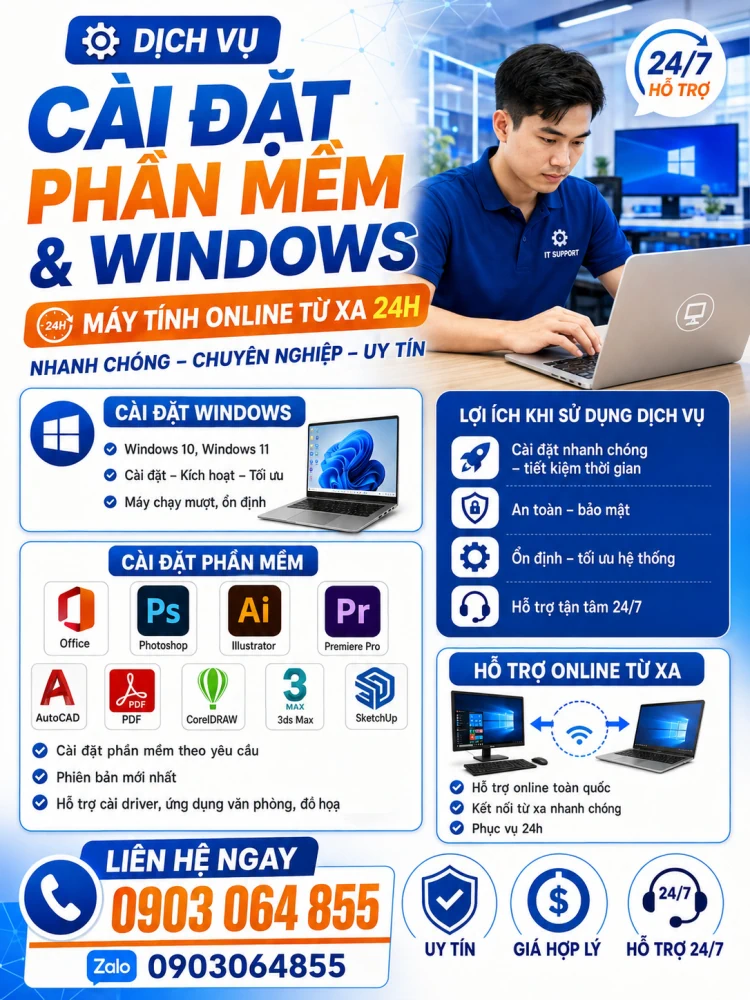
Máy tính vừa cài lại Windows nhưng thiếu driver, thiếu office, thiếu phần mềm đọc PDF hay nén file thì công việc bị gián đoạn ngay. Với nhu cầu cài đặt phần mềm PC, laptop tận nơi tại Phường 3 Quận 10, kỹ thuật viên có thể đến tận nhà cài đủ bộ phần mềm cần thiết, kiểm tra máy sau cài và hướng dẫn sử dụng cơ bản trong cùng một buổi.
Cài đặt phần mềm tận nơi tại Phường 3 Quận 10 gồm những gì
Cài phần mềm không chỉ là chạy file setup rồi bấm Next. Với máy đã dùng lâu hoặc mới cài lại Windows, danh sách việc thường gồm nhiều bước liên quan đến nhau.
Công việc thường được xử lý tại nhà gồm:
- Cài hệ điều hành Windows nếu máy đang lỗi nặng hoặc ổ cứng mới thay, kèm driver chipset, card mạng, card đồ họa, âm thanh và các driver ngoại vi như máy in, chuột, bàn phím.
- Cài bộ phần mềm văn phòng để mở và chỉnh sửa tài liệu Word, Excel, PowerPoint, kèm phần mềm đọc PDF và công cụ nén hoặc giải nén file.
- Cài trình duyệt, công cụ gõ tiếng Việt, phần mềm diệt virus có bản quyền hợp lệ, công cụ sao lưu dữ liệu.
- Cài phần mềm chuyên ngành theo yêu cầu: kế toán, thiết kế, kiến trúc, dựng video, lập trình, hoặc các ứng dụng phục vụ học tập.
- Cấu hình lại mạng, máy in, tài khoản email và đồng bộ dữ liệu sau khi cài xong.
Với máy ở khu vực Phường 3 Quận 10, việc đi lại thường thuận tiện vì địa bàn gần các tuyến lớn như Tô Hiến Thành, Lý Thường Kiệt, Nguyễn Tri Phương. Người dùng ở các phường lân cận như Phường 2, Phường 12 hay khu vực giáp Phường 14 Quận 11 cũng có thể đặt lịch trong cùng khung giờ nếu kỹ thuật viên đang ở gần.
Trường hợp nào nên gọi kỹ thuật đến tận nơi
Không phải lúc nào cũng cần tháo máy mang đi. Nhiều lỗi phần mềm có thể xử lý tại chỗ, đặc biệt khi máy vẫn lên nguồn và vào được Windows.
Một số tình huống phù hợp với hỗ trợ tận nơi:
- Máy mới mua hoặc vừa thay ổ cứng, chưa có Windows và chưa có driver.
- Máy cài lại Windows nhưng thiếu driver khiến không vào được mạng, không nhận âm thanh hoặc độ phân giải màn hình bị kéo giãn.
- Máy chạy chậm do nhiều phần mềm khởi động cùng lúc, cần rà soát và gỡ bớt những ứng dụng không dùng.
- Cần cài một phần mềm chuyên dụng nhưng tải về bị lỗi, không rõ nguồn tải an toàn.
- Máy báo lỗi khi mở ứng dụng, lỗi thiếu thư viện, lỗi font chữ trong tài liệu.
- Máy in hoặc thiết bị ngoại vi không nhận sau khi cài lại hệ điều hành.
Ngược lại, nếu máy không lên nguồn, có mùi khét, có tiếng kêu bất thường từ ổ cứng hoặc màn hình nhấp nháy liên tục thì cần kiểm tra phần cứng trước. Cài phần mềm trong trường hợp này không giải quyết được vấn đề gốc.
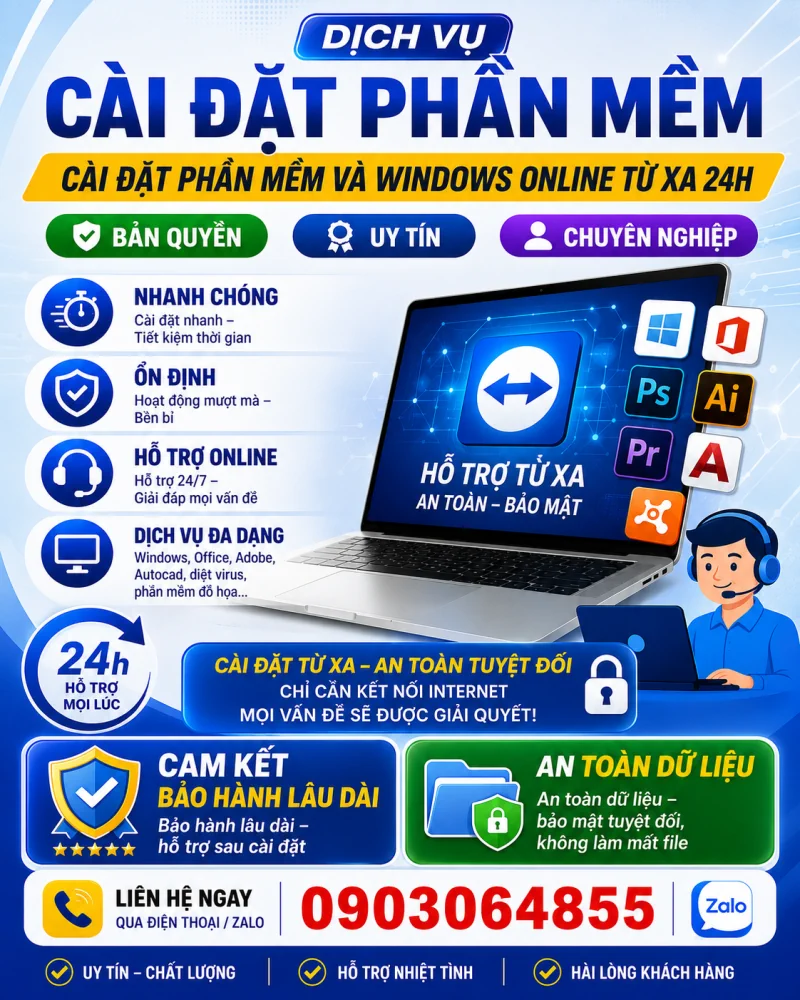
Quy trình hỗ trợ và những gì cần chuẩn bị trước
Trước khi kỹ thuật viên đến, người dùng nên chuẩn bị vài thông tin để buổi làm việc diễn ra nhanh hơn.
Thông tin nên chuẩn bị:
- Mục đích sử dụng máy: văn phòng, học online, đồ họa, kế toán hay chỉ để giải trí. Điều này quyết định danh sách phần mềm cần cài.
- Danh sách phần mềm bắt buộc phải có, kèm tên phiên bản nếu cơ quan hoặc trường học yêu cầu cụ thể.
- Tài khoản bản quyền nếu đã mua, ví dụ tài khoản Microsoft 365 hoặc key phần mềm diệt virus.
- Mật khẩu máy tính và mật khẩu tài khoản email nếu cần cấu hình.
- Dữ liệu quan trọng đã sao lưu ra ổ ngoài hoặc dịch vụ lưu trữ đám mây hay chưa.
Các bước thường được thực hiện tại nhà:
- Kiểm tra cấu hình máy, tình trạng ổ cứng và dung lượng còn trống để xác định phần mềm nào phù hợp.
- Sao lưu dữ liệu quan trọng nếu có thao tác liên quan đến ổ cứng, phân vùng hoặc cài lại Windows. Bước này bắt buộc phải làm trước, không nên bỏ qua.
- Cài hệ điều hành và driver theo đúng model máy, ưu tiên driver từ trang chủ nhà sản xuất.
- Cài lần lượt các phần mềm theo nhu cầu, kiểm tra sau mỗi nhóm để phát hiện xung đột sớm.
- Cấu hình mạng, máy in, tài khoản và đồng bộ dữ liệu.
- Khởi động lại máy, mở thử từng phần mềm chính để xác nhận hoạt động bình thường.
Bước kiểm tra sau cài thường bị bỏ qua nhưng lại quan trọng. Máy có thể cài xong mà vẫn lỗi âm thanh, không in được hoặc phần mềm văn phòng báo lỗi bản quyền khi mở file. Kiểm tra ngay tại chỗ giúp xử lý dứt điểm thay vì phải gọi lại lần hai.
Một số lưu ý để tránh phát sinh sau khi cài
Phần mềm không rõ nguồn gốc là nguyên nhân phổ biến khiến máy nhiễm mã độc, chậm và mất dữ liệu. Nên ưu tiên tải từ trang chủ nhà sản xuất hoặc kho ứng dụng chính thức. Với phần mềm trả phí, nên dùng bản dùng thử hoặc mua bản quyền thay vì tìm cách crack, vì bản crack thường đi kèm công cụ lạ và không được cập nhật bảo mật.
Một điểm khác cần cân nhắc là không nên cài quá nhiều phần mềm cùng chức năng. Ví dụ ba trình duyệt, bốn ứng dụng diệt virus hay nhiều bộ office cùng lúc sẽ làm máy nặng và dễ xung đột. Trước khi cài thêm, nên xem máy đã có gì và có thể gỡ bớt phần mềm nào không dùng.
Nếu máy đang có dữ liệu quan trọng chưa sao lưu, hãy nói rõ với kỹ thuật viên trước khi thực hiện bất kỳ thao tác nào liên quan đến ổ cứng, phân vùng, reset hay cài lại Windows. Các thao tác này có thể làm mất dữ liệu nếu không được chuẩn bị trước.
Với những máy cần cài đặt nhiều phần mềm chuyên ngành hoặc cấu hình phức tạp, có thể tham khảo thêm hướng dẫn Cài Đặt Máy Tính Tại Nhà để nắm được phạm vi công việc và cách chuẩn bị. Trường hợp máy ở khu vực lân cận như Phường 2 Quận 10, quy trình dịch vụ cài phần mềm máy tính nhanh tại Phường 2 Quận 10 cũng được mô tả theo hướng tương tự, có thể dùng để đối chiếu trước khi đặt lịch.
Việc cài đặt phần mềm tận nơi tại Phường 3 Quận 10 phù hợp với người không muốn tháo máy mang đi hoặc cần xử lý gọn trong buổi. Để buổi làm việc hiệu quả, nên chuẩn bị danh sách phần mềm cần cài, sao lưu dữ liệu quan trọng và nêu rõ mục đích sử dụng máy ngay từ đầu.

