

Khi máy tính tại Phường 11 Quận 8 gặp tình trạng thiếu phần mềm, driver lỗi hoặc Windows chạy chậm sau khi cài đặt lại, việc tìm đúng người xử lý thường mất thời gian hơn chính thao tác cài. Nhu cầu thực tế không chỉ là “cài cho có đủ”, mà là cài đúng phiên bản, đúng nhu cầu sử dụng và máy chạy ổn định sau đó.
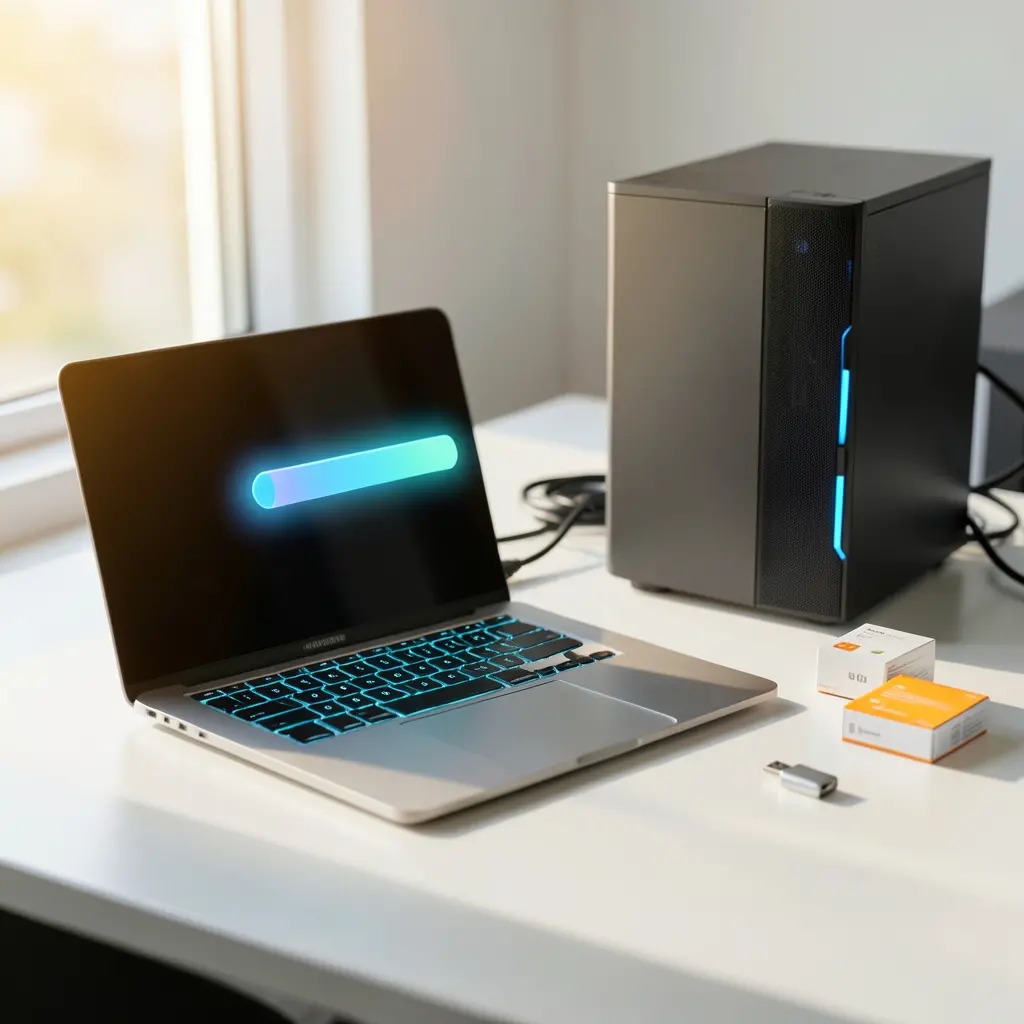
Bài viết này đi vào những tình huống cụ thể mà người dùng PC và laptop tại khu vực này thường gặp, cách phân biệt lỗi phần mềm với lỗi hệ thống, và quy trình cài đặt – kiểm tra – bàn giao sao cho minh bạch, tránh cài xong rồi phát sinh lỗi mới.
Những trường hợp cài đặt phần mềm thường gặp tại Phường 11 Quận 8
Đặc thù khu vực Phường 11 Quận 8 là nơi tập trung nhiều hộ kinh doanh nhỏ, cửa hàng, văn phòng dịch vụ và sinh viên thuê trọ. Vì vậy máy tính ở đây thường chia thành vài nhóm nhu cầu khá rõ, và mỗi nhóm lại có kiểu cài đặt khác nhau, không thể dùng chung một bộ phần mềm.
Với máy dùng để bán hàng, in hóa đơn, quản lý kho, yêu cầu chính là phần mềm kế toán – bán hàng chạy ổn định, driver máy in hoạt động đúng khổ giấy, và máy không tự cập nhật giữa giờ làm. Với máy học tập, sinh viên thường cần bộ Office, trình đọc PDF, công cụ học trực tuyến và các phần mềm chuyên ngành như AutoCAD, Matlab hay phần mềm lập trình.
Một nhóm khác là laptop cá nhân sau khi cài lại Windows: máy chạy được nhưng thiếu driver khiến không nhận Wi-Fi, không xuất được âm thanh, hoặc độ sáng màn hình không điều chỉnh được. Đây là lỗi rất phổ biến và thường bị nhầm là hỏng phần cứng.
Cũng cần kể đến các máy đã dùng lâu, cài nhiều phần mềm theo thời gian dẫn đến xung đột, chậm khởi động, hoặc dính phần mềm không rõ nguồn gốc. Trường hợp này không nên cài thêm mà cần rà soát lại trước.
Người dùng ở các khu vực lân cận như Phường 13, Phường 14 hoặc Phường 16 Quận 8 cũng thường có nhu cầu tương tự, nên việc hỗ trợ tại nhà hoặc từ xa đều có thể đáp ứng tùy mức độ công việc.
Phân biệt lỗi do phần mềm, driver, Windows và phần cứng
Trước khi cài bất cứ thứ gì, cần xác định máy đang lỗi ở tầng nào. Cài phần mềm lên một hệ thống đang có vấn đề chỉ làm tình trạng nặng thêm.
Một số dấu hiệu giúp phân loại tương đối:
- Một ứng dụng cụ thể không mở được, báo lỗi riêng của ứng dụng, trong khi máy vẫn chạy bình thường: khả năng cao là lỗi phần mềm hoặc thiếu thư viện đi kèm.
- Không có Wi-Fi, không có âm thanh, độ phân giải màn hình sai sau khi cài lại Windows: thường liên quan driver chứ không phải phần cứng.
- Máy chậm toàn hệ thống, khởi động lâu, treo ngẫu nhiên: có thể do Windows, ổ cứng hoặc phần mềm chạy nền.
- Máy sập nguồn, màn hình nhấp nháy, quạt chạy liên tục: cần kiểm tra phần cứng trước, không nên cài lại hệ điều hành ngay.
Việc phân biệt này quan trọng vì nếu bản chất là lỗi ổ cứng hoặc RAM, cài lại Windows chỉ giải quyết tạm thời và lỗi sẽ quay lại sau vài ngày.

Quy trình cài đặt phần mềm cho PC và laptop
Một quy trình hợp lý nên đi theo thứ tự từ nền tảng lên ứng dụng, thay vì cài ào ạt theo yêu cầu.
Bước đầu là kiểm tra cấu hình và tình trạng ổ cứng. Với máy dùng ổ HDD cũ, việc cài lại hệ điều hành lên ổ đã có dấu hiệu bad sector sẽ khiến máy chậm hơn cả trước khi cài. Bước này cũng xác định dung lượng còn trống, vì nhiều phần mềm đồ họa hoặc kế toán cần khoảng trống lớn hơn ta nghĩ.
Bước tiếp theo là cài driver đúng theo model máy. Với laptop, driver nên lấy từ trang hỗ trợ chính thức của hãng theo đúng mã máy, không dùng driver đóng gói sẵn từ các bộ cài không rõ nguồn. Với PC lắp ráp, cần xác định mainboard, card đồ họa và chip Wi-Fi để chọn driver tương ứng.
Sau khi hệ thống và driver ổn định mới đến phần mềm ứng dụng. Thứ tự nên là: công cụ hệ thống cơ bản, bộ ứng dụng văn phòng, phần mềm theo nhu cầu công việc, cuối cùng là các tiện ích nhỏ. Cách này giúp dễ khoanh vùng khi có phần mềm gây lỗi.
Cuối cùng là kiểm tra lại: mở thử từng nhóm phần mềm chính, kiểm tra kết nối mạng, âm thanh, cổng USB, máy in nếu có. Chỉ bàn giao khi các chức năng chính đã hoạt động, tránh trường hợp cài xong nhưng đến hôm sau mới phát hiện thiếu driver.
Những điểm cần lưu ý khi cài phần mềm
Một số nguyên tắc thực tế giúp tránh rắc rối về sau:
- Sao lưu dữ liệu trước khi cài lại Windows, reset máy hoặc phân vùng ổ đĩa. Đây là thao tác có nguy cơ mất dữ liệu và không có cách khôi phục nếu không sao lưu trước.
- Không dùng bản crack, key lậu, activator hoặc patch để “tiết kiệm”. Các bản này thường đi kèm mã độc, làm hỏng hệ thống về sau và không có hỗ trợ khi gặp lỗi.
- Chọn đúng phiên bản phần mềm theo cấu hình máy. Máy cấu hình thấp cài bộ ứng dụng đồ họa nặng sẽ chạy rất kém, dù phần mềm hoàn toàn hợp lệ.
- Với phần mềm kế toán, bán hàng hoặc phần mềm chuyên ngành, cần kiểm tra yêu cầu hệ điều hành và cơ sở dữ liệu đi kèm trước khi cài.
- Hạn chế cài nhiều phần mềm cùng chức năng. Hai trình duyệt thì ổn, nhưng ba phần mềm diệt virus chạy cùng lúc thường gây chậm và xung đột.
Với các máy cần hỗ trợ từ xa, việc cài đặt có thể thực hiện qua kết nối mạng nếu tình trạng máy cho phép. Trường hợp máy không lên nguồn, không vào được Windows hoặc cần cài lại hệ điều hành từ đầu thì nên xử lý trực tiếp.
Khi nào nên gọi hỗ trợ thay vì tự cài
Tự cài phần mềm cơ bản như trình duyệt, Office, trình đọc PDF hoàn toàn khả thi với người dùng phổ thông. Nhưng có vài tình huống nên để người có kinh nghiệm xử lý để tránh mất thời gian và dữ liệu.
Đó là khi máy không nhận driver sau khi cài lại Windows, khi ổ cứng có dấu hiệu lỗi, khi cần cài phần mềm chuyên ngành có yêu cầu cấu hình phức tạp, hoặc khi máy đã cài nhiều lần mà vẫn lỗi. Việc xác định đúng nguyên nhân ngay từ đầu thường tiết kiệm hơn nhiều so với cài đi cài lại.
Nếu bạn đang cần Cài Đặt Máy Tính Tại Nhà cho PC hoặc laptop, việc mô tả rõ tình trạng máy, model, hệ điều hành đang dùng và danh sách phần mềm cần cài sẽ giúp quá trình xử lý nhanh hơn. Với các trường hợp chỉ thiếu vài phần mềm thông dụng, hỗ trợ từ xa thường là lựa chọn phù hợp; còn khi máy cần cài lại hệ điều hành hoặc kiểm tra ổ cứng, nên xử lý trực tiếp.
Bạn có thể tham khảo thêm cách xử lý cho khu vực gần đó qua bài Cài Phần Mềm Máy Tính Nhanh Chóng Tại Phường 13 Quận 8, hoặc xem hướng dẫn Cài Win, Phần Mềm Máy Tính Tận Nơi Tại Phường 7 Quận 10 nếu máy cần cài lại Windows trước khi cài phần mềm.

